
EV录屏是一款实用的屏幕录制软件,提供全屏、区域、窗口等多种录制方式,可适配不同使用场景。它的操作界面简洁且直观,新手也能迅速掌握;同时,用户还能按需灵活调整各类参数,从而保证录出的画面清晰、流畅。本教程重点介绍EV录屏中区域选择的具体操作,也就是如何准确划定屏幕上要录制的特定矩形范围。

EV录屏区域选择怎么做?EV录屏选取区域的操作方法
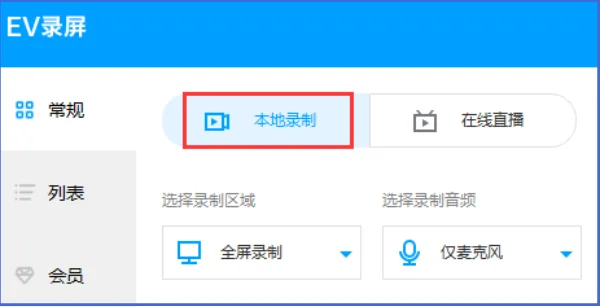
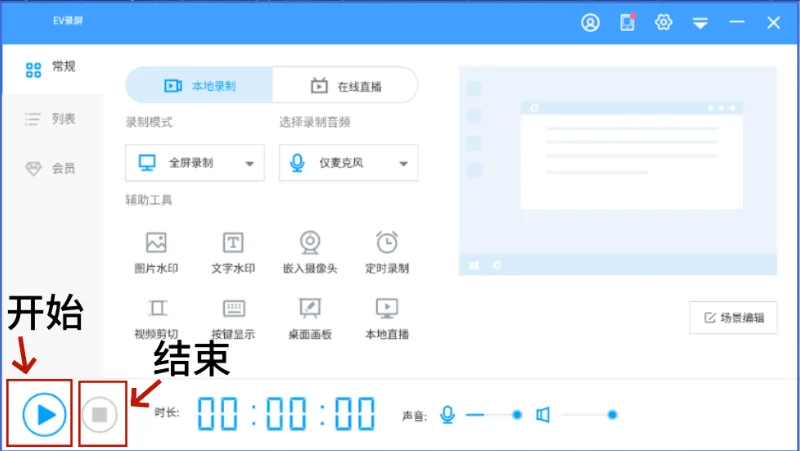
1、先打开EV录屏,进入【本地录制】模式;视频录制结束后,需要点击停止,文件才会保存到本地电脑。
2、在录制区域处点击后,会弹出一个下拉框,具体如下图所示:
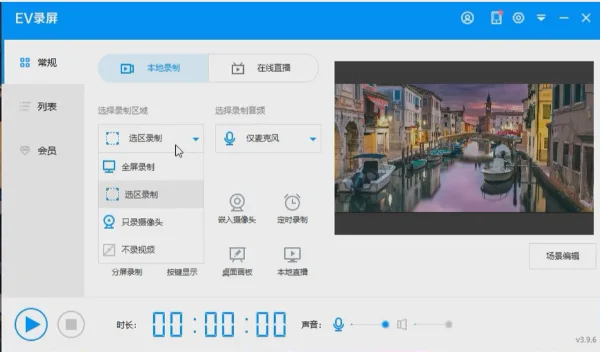
3、全屏录制:该模式会录制整个电脑桌面。
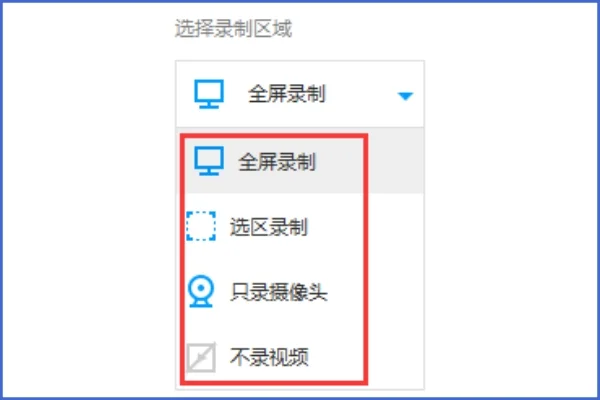
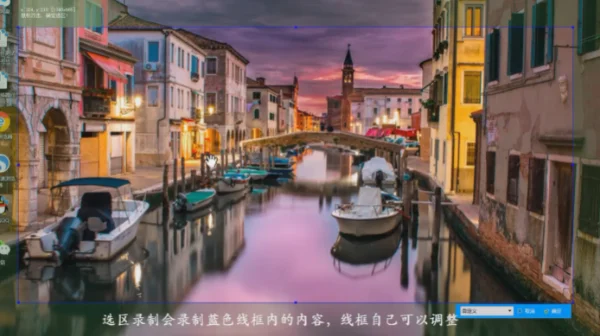
4、选区录制:用于录制用户自定义的区域。需要注意的是,录制完成后若要取消选区桌面上显示的虚线,只需再次选择“全屏录制”选项即可。
5、点击蓝色开始按钮,或按下Ctrl F1,即可开始录制;结束录制时,点击灰色按钮,或按下Ctrl F2;录制过程中如果需要暂停,可点击暂停按钮,再次点击该按钮即可继续录制。
通过EV录屏的区域选择功能,能够有效避开屏幕上与录制内容无关的干扰信息,让录制画面更加聚焦、更具专业性,同时也有助于节省存储空间和网络传输带宽。EV录屏能带来稳定可靠的录制体验,是提升工作效率和创作表现的有力工具。
评论 0