
DDU 是一款强力的显卡驱动卸载工具,能够把 NVIDIA、AMD、Intel 显卡驱动残留彻底清理掉,其中包括注册表项、驱动文件、服务组件等普通卸载方式难以删除的内容。下面给出 DDU 工具的完整使用教程,涵盖安装步骤与基础操作。
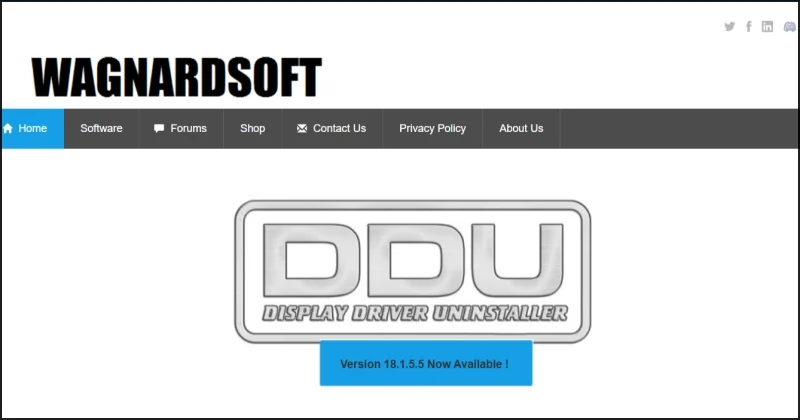
DDU 工具如何使用?完整操作教程如下
一、安装 DDU 工具的流程
1、先从本站获取 DDU 工具压缩包,解压完成后定位其中的“exe 文件”。
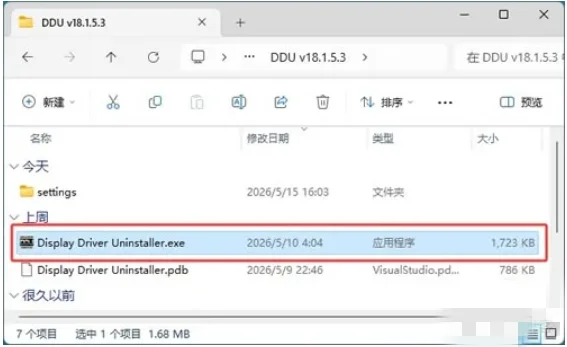
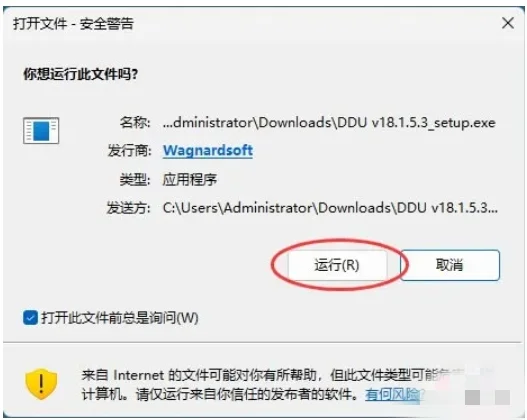
2、双击该文件启动程序;若系统弹出安全警告,选择“运行”。
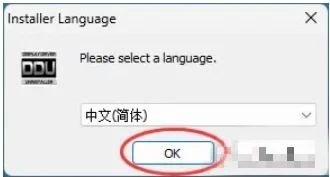
3、在语言选择界面中,通常选中“中文(简体)”,随后点击“OK”。
4、点击“浏览”指定安装目录,再按“安装”。
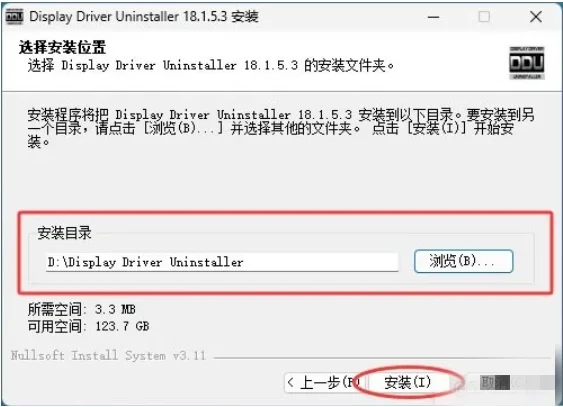
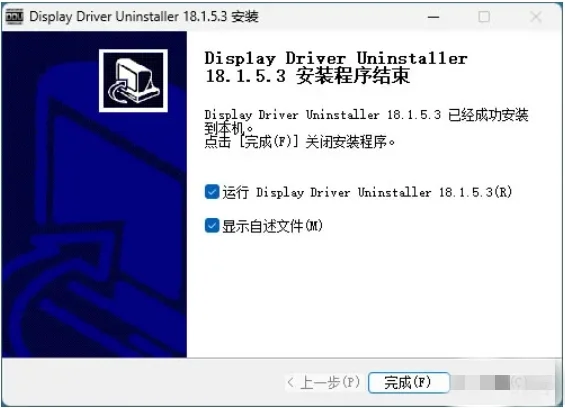
5、安装过程中稍作等待,结束后点击“完成”。
二、DDU 工具的基础操作
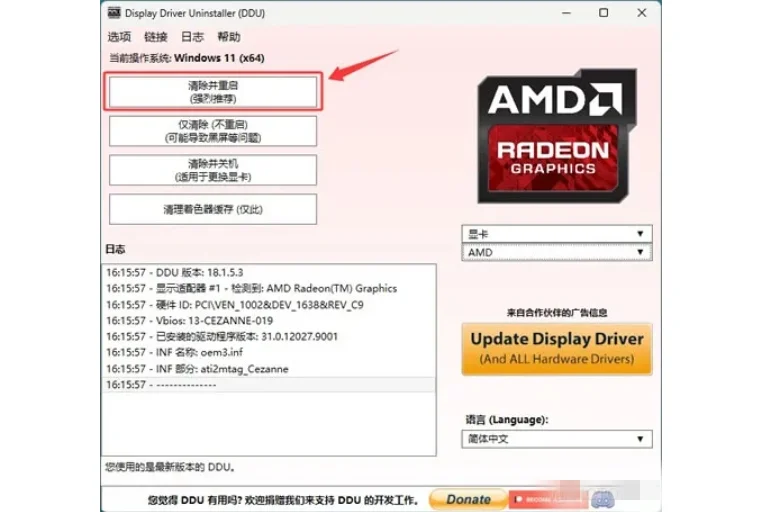
1、打开主界面后可以看到:右侧用于选择显卡类型,左侧则是操作选项区域。
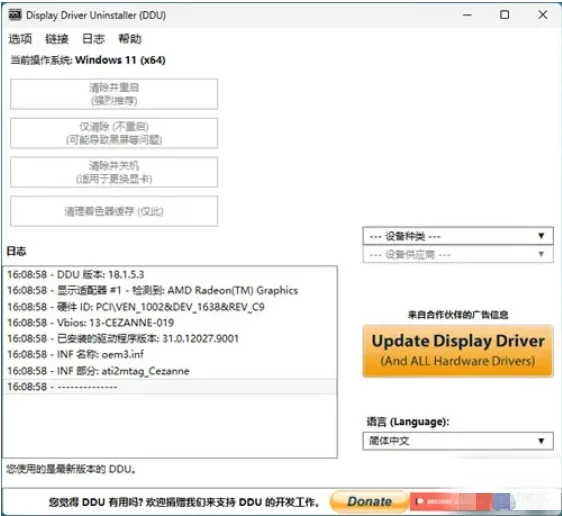
2、在右侧按实际使用的显卡品牌选择 NVIDIA、AMD 或 Intel。若电脑还配有集成显卡,建议将独显和集显分开清理,并先清理独立显卡,再处理集成显卡。
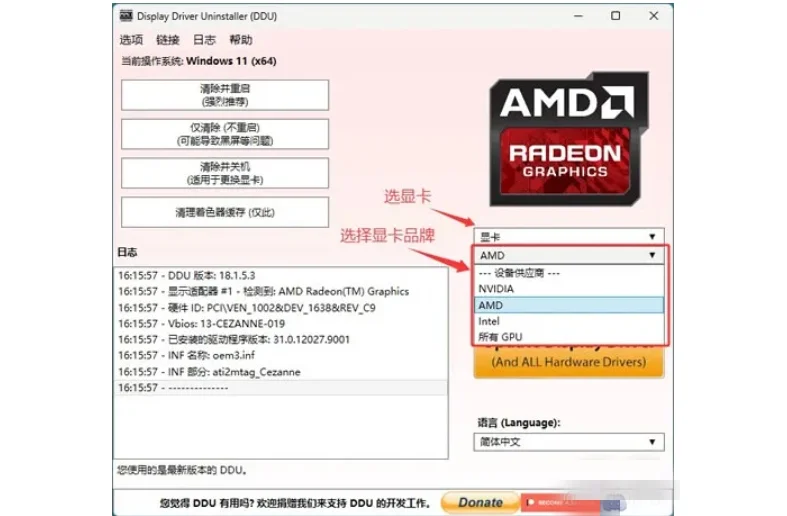
3、清理时,点击左侧的“清除并重启”按钮。随后 DDU 会自动完成:结束非必要系统进程—清理驱动文件—清理注册表项—重启。通常耗时约 2 到 5 分钟,期间请不要手动干预。
借助 DDU,可以彻底处理传统卸载方式难以清除的残留文件,让驱动安装成功率与系统稳定性得到明显提升,并为驱动提供一个干净的安装环境。
评论 0