
Photoshop 是专业级图像处理软件,图像编辑能力全面,涵盖图层操作、色彩调整、滤镜效果和蒙版工具,摄影师、设计师与创意工作者都能从中获益。给作品加水印,主要目的在于保护版权,避免他人未经授权使用或盗用图片,同时也有助于扩大品牌或个人知名度。那么,Photoshop 怎么加水印?

Photoshop 如何添加水印?Photoshop 水印添加教程
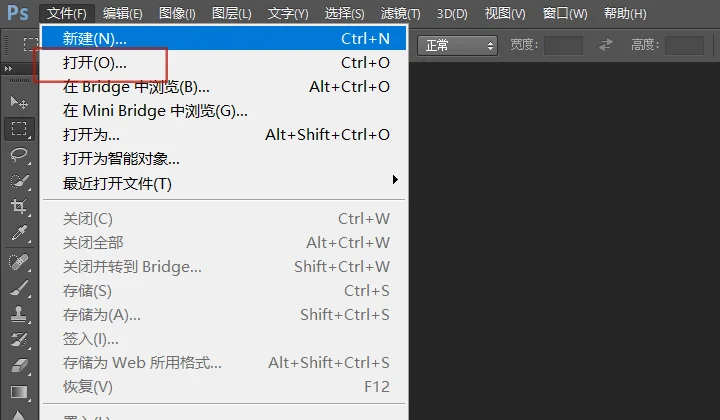
1、启动 Photoshop 后,从“文件”菜单选择“打开”,在对话框里选中要加水印的图片,再点“打开”完成载入。
2、接着打开事先准备好的水印图片,并确认它足够清晰,风格也与目标图片相匹配。

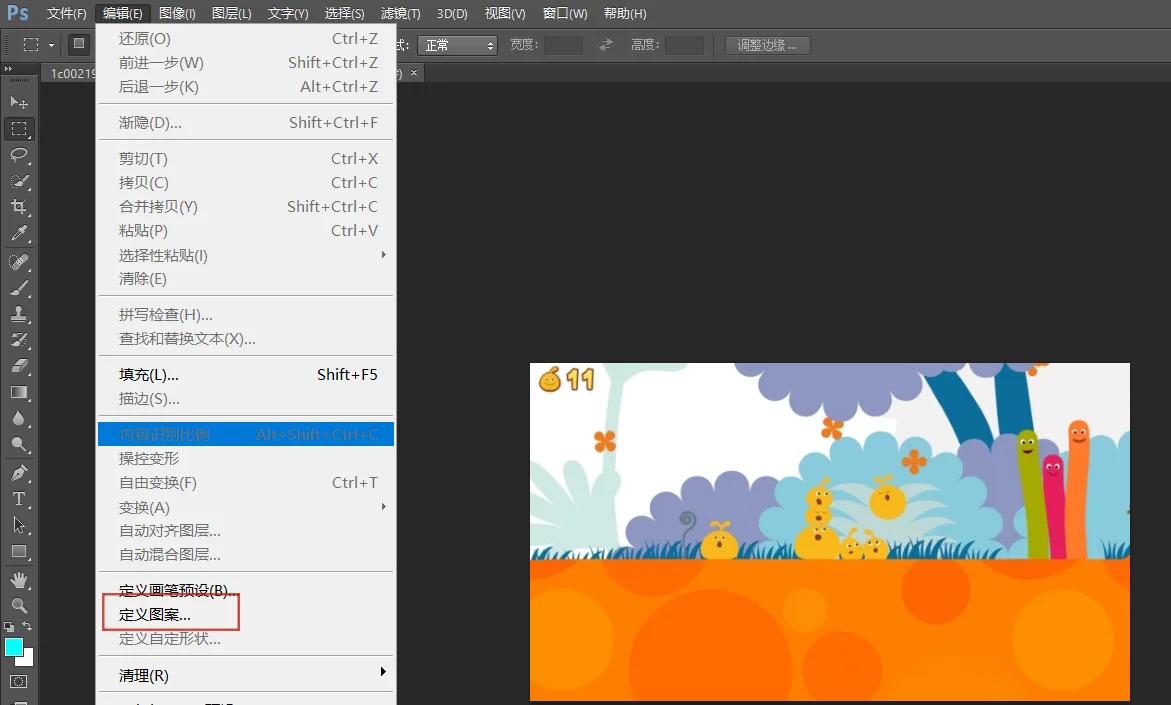
3、在菜单栏中进入“编辑”,选择“定义图案”。
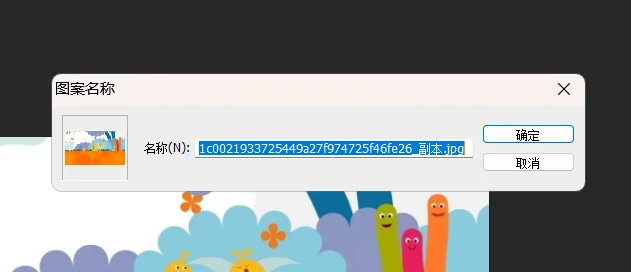
4、在“图案名称”弹窗里给水印图案命名,比如“水印图案1”,随后按“确定”。
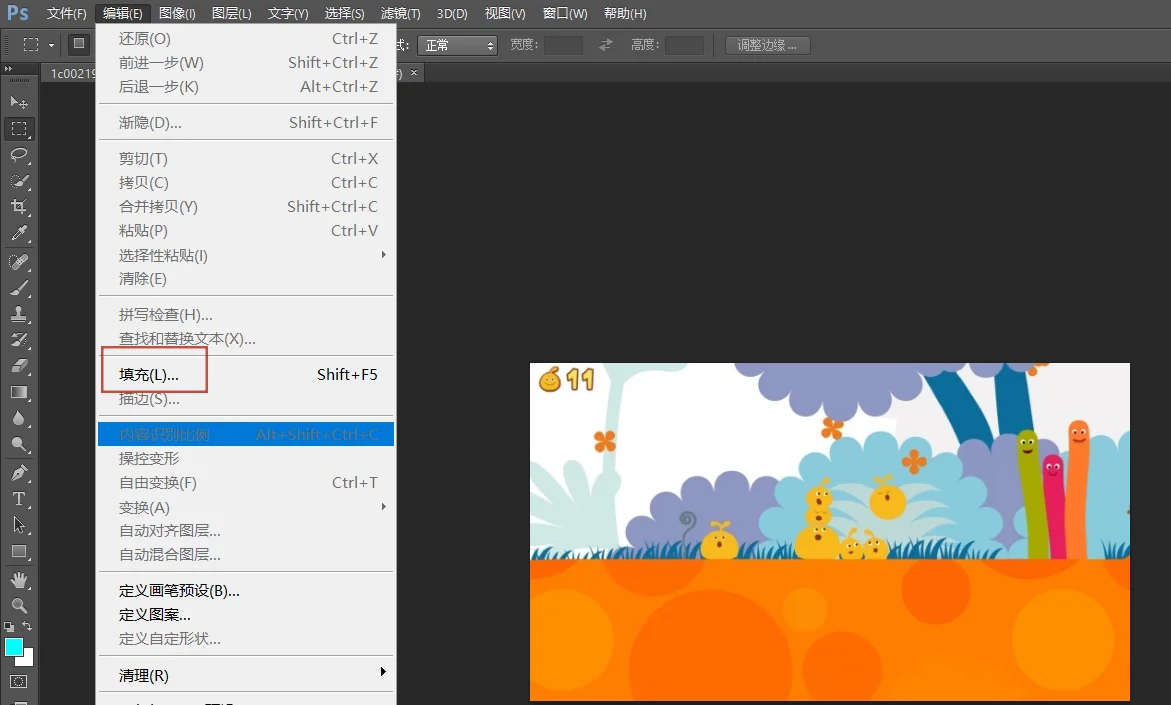
5、再次从菜单栏进入“编辑”,点击“填充”。
6、弹出“填充”对话框后,把“内容”设为“图案”,并在下拉菜单中选中此前定义好的水印图案。
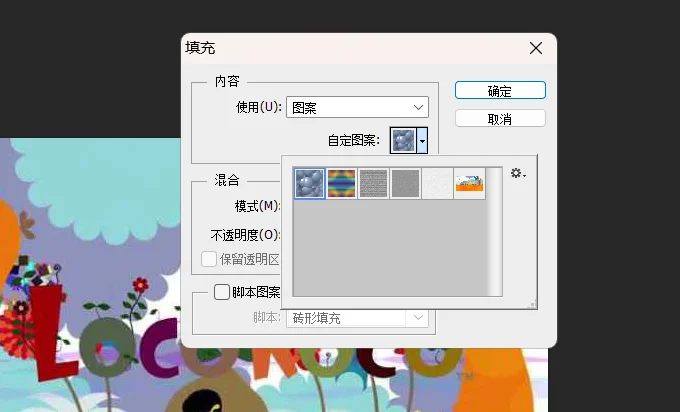
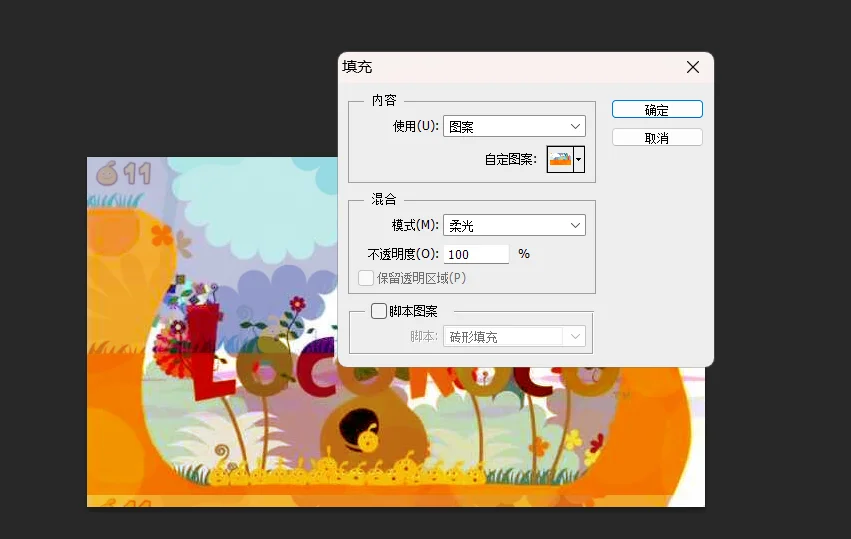
7、仍在“填充”对话框中,按需要调整水印的混合模式(例如“正片叠底”或“柔光”)以及不透明度,让效果更理想,最后点“确定”。
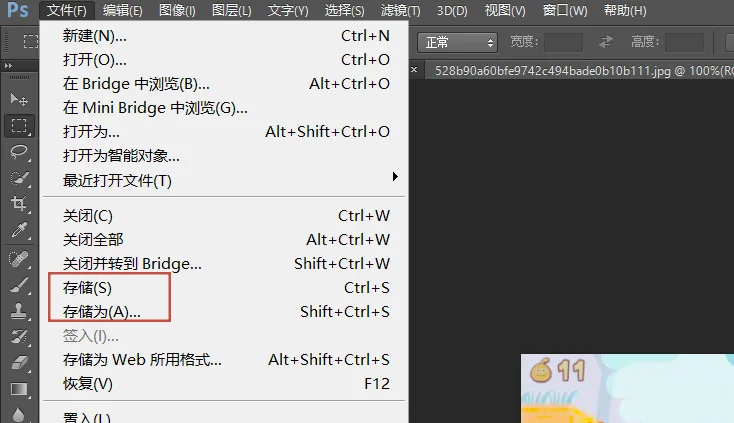
8、完成后,通过“文件”菜单执行“保存”或“另存为”,选择 JPEG、PNG 等合适格式,把带水印的图片保存下来。
Photoshop 的界面设计直观,操作也比较便捷。借助个性化标识或文字水印,作品归属可以被清楚标明,并在传播中形成有效溯源;此外,水印还兼具装饰作用,有助于提升画面的专业感与设计感。
评论 0