
Word文档作为一款功能强大的文字处理工具,将文本编辑、排版、审阅与协作等功能集成于一体,用户能够便捷地制作专业文档。其删除空白页功能可使文档结构得到优化,让内容衔接更加紧凑,避免因空白页造成阅读中断或信息误判;同时,该功能还有助于提高文档整体质量,减少不必要的浪费。

Word文档删除空白页怎么做?几种Word文档删除空白页的方法
1、利用Backspace键或Delete键清除
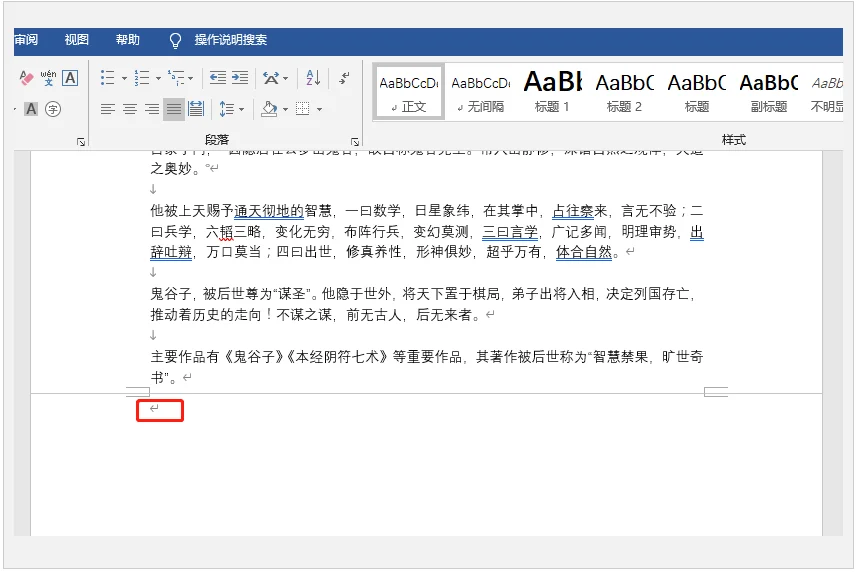
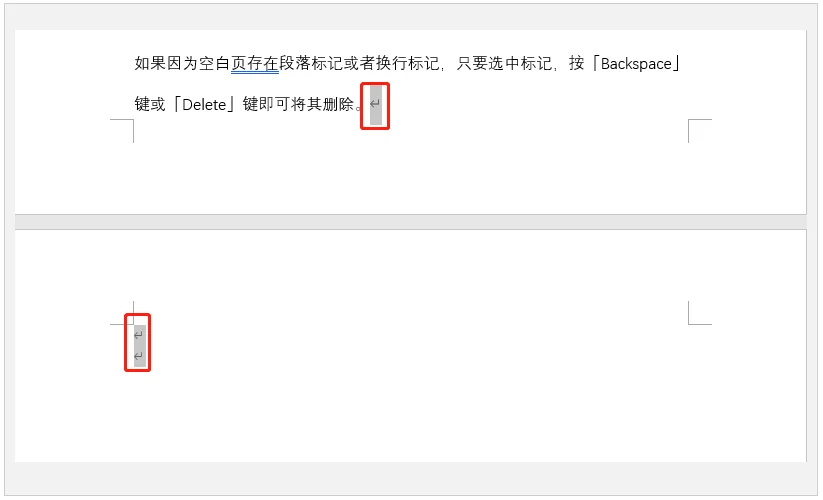
若空白页中出现段落标记或换行标记,先选中这些标记,再按“Backspace”键或“Delete”键,便可完成删除。
2、借助Shift键选中整页后删除
先把鼠标光标放在空白页前一页最后一个字符之后,接着按住“Shift”键将文档拉至末尾,再用鼠标左键单击最后一个换行符,最后按“Delete”键删除。
3、清除Word分页符
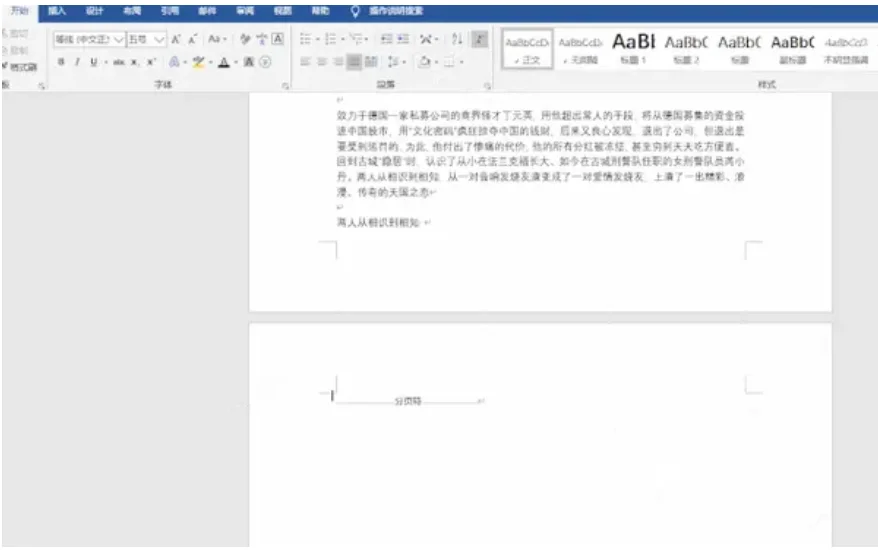
当空白页中存在分页符时,点击文中的“小双箭头”,文档底部会显示“分页符”,选中它并按“Delete”键即可删除。
4、通过替换功能删除Word空白页
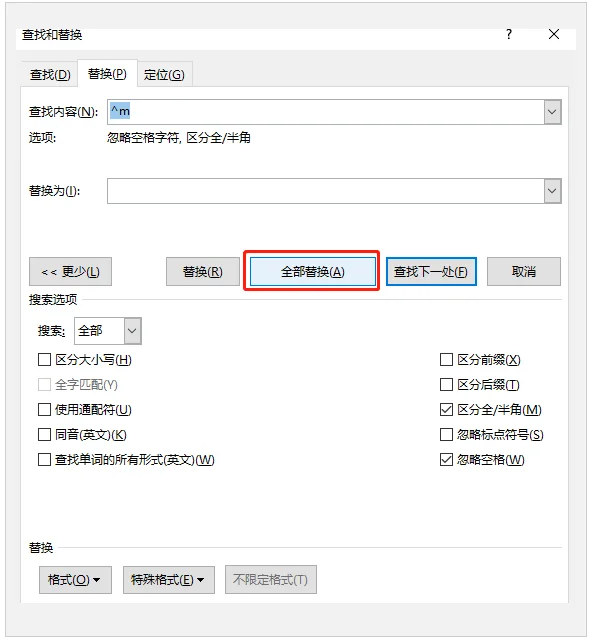
如果文档中有多个空白页需要删除,可以借助查找替换功能来处理。使用Word快捷键“Ctrl H”打开查找替换窗口,然后点击“高级”或“更多”,在“特殊格式”中选择“手动分页符”。
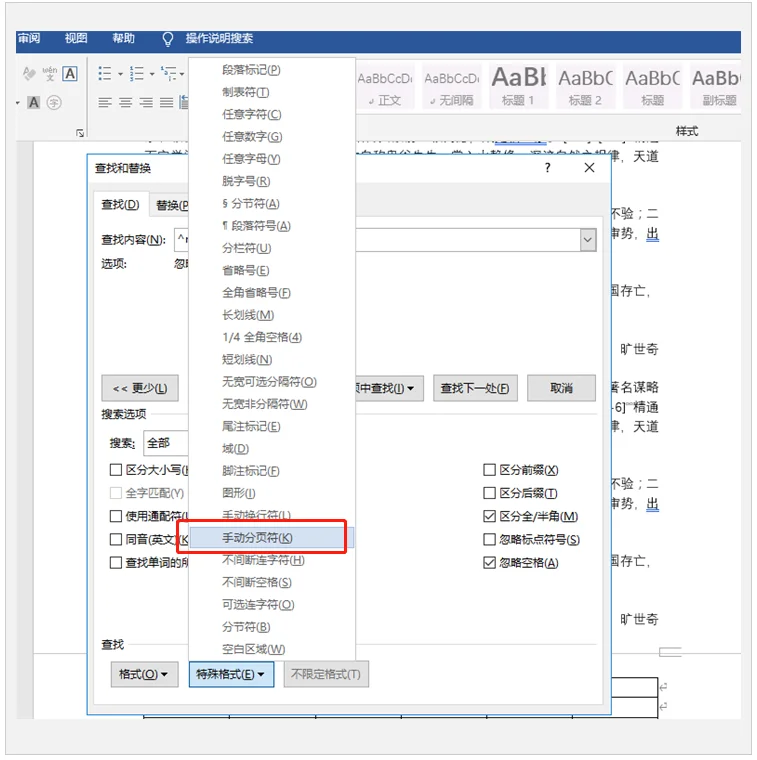
接着点击“全部替换”,即可将全部空白页删除。
5、修改段落行距以删除Word空白页
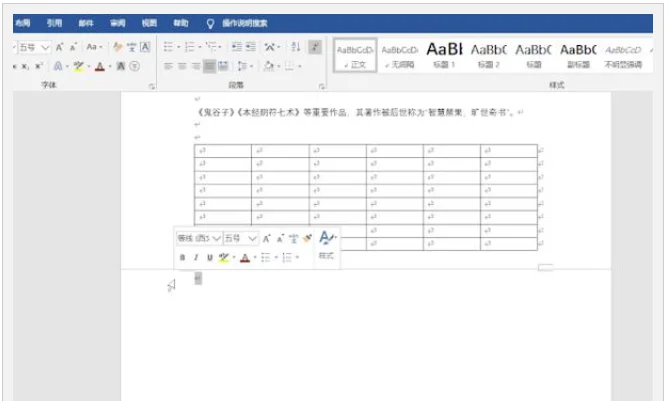
如果空白页是由表格结束造成的,只需把鼠标光标定位到空白页处,右键单击“段落”,将“行距”设置为“固定值”,在“设置值”中选择“1磅”,再点击“确定”按钮,即可删除该空白页。
Word文档删除空白页的方法多种多样,操作也方便快捷。按照实际需要挑选合适的方法,就能让Word文档更加严谨。
评论 0