
在 Edge 浏览器中设置起始页,可以显著提高上网效率。打开浏览器后,无需再搜索或手动输入网址,所需资讯页或工作页面会直接呈现;这样既能帮助你迅速进入工作状态,也能让你第一时间查看新闻、天气等信息。对于经常访问固定网站的用户而言,这无疑是一项节省时间、改善体验的实用功能。

以下是 Edge 浏览器设置主页的具体操作步骤:
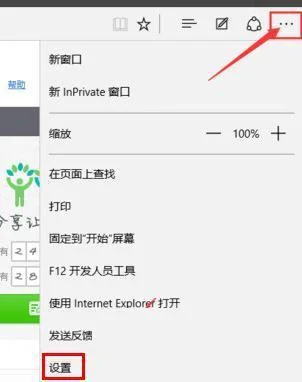
1、进入设置:启动 Edge 浏览器后,点击右上角的三个“…”图标,从菜单中找到并进入“设置”。
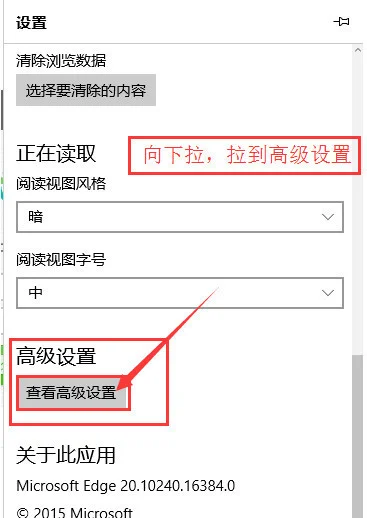
2、定位高级选项:进入设置页面后向下滚动,找到“高级设置”选项。
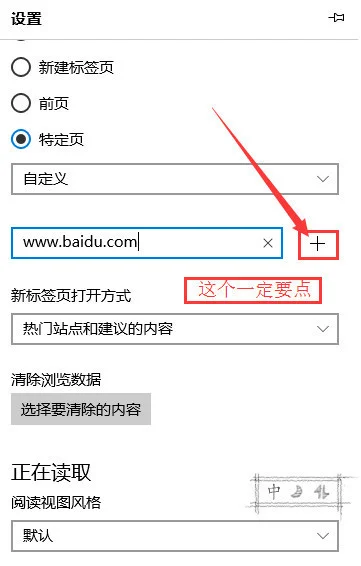
3、完成主页设置:在高级设置中找到“主页”开关并将其开启,随后粘贴希望设为主页的网址,最后点击“保存”即可完成。
通过 Edge 浏览器设置主页,只需几步简单操作,就能把任意网页设为启动页,打造专属于你的上网入口。设置完成后可一键直达,免去繁琐步骤,让浏览器更贴合你的使用需求,每次打开都从熟悉的页面开始。
评论 0