
Word文档是一款功能齐全的文字处理软件,凭借直观的操作界面,支持用户创建、编辑、排版及共享多种类型的文档。它内置了丰富的格式化工具、拼写检查、图表插入和协同编辑等功能;其中,调整Word文档行距这一功能可改善文本的视觉呈现与阅读感受——加大行距后,文字不会显得过于密集,页面观感更清爽、通透,读者视觉疲劳得以缓解,长篇内容的阅读舒适度也随之提高。

Word文档行距如何调整?Word文档调整行距的操作方法
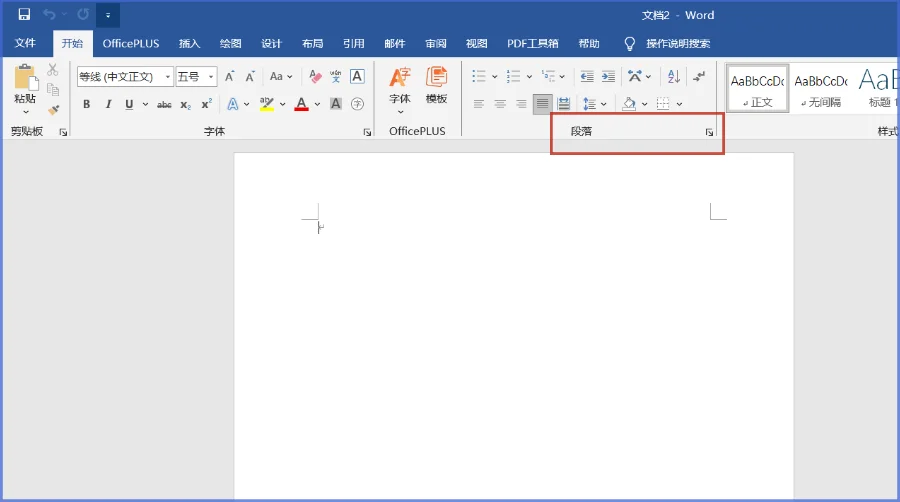
1、先打开Word文档,在“开始”选项卡中点击“段落”旁的下拉箭头。
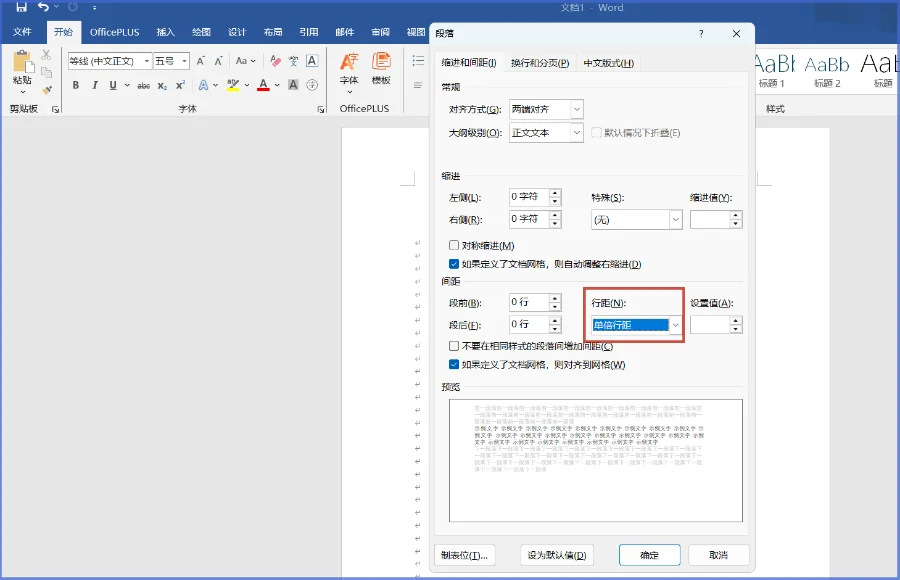
2、定位到“行距”选项,单击“单倍行距”右侧的下拉按钮。
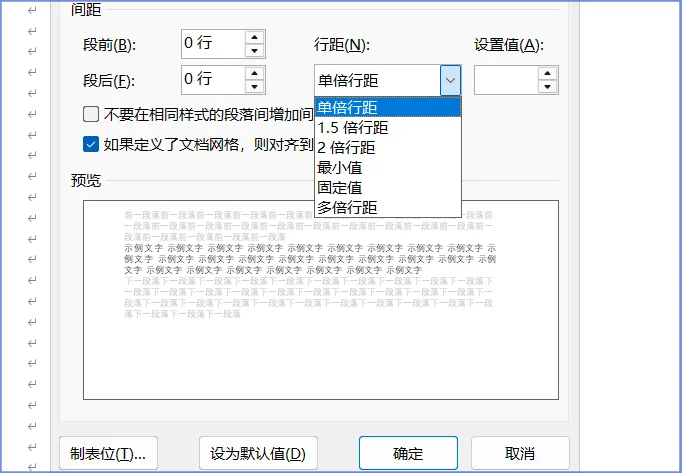
3、选取合适的行距,点击“确定”即可完成设置。
Word文档的行距调整操作简便;若适当缩小行距,有限版面便能容纳更多内容,整体排版也更紧凑。这一功能既能体现文档的专业性与规范性,又可引导阅读节奏、突出关键信息,最终实现提升信息传递效率与版面美观度的双重效果。
评论 0