
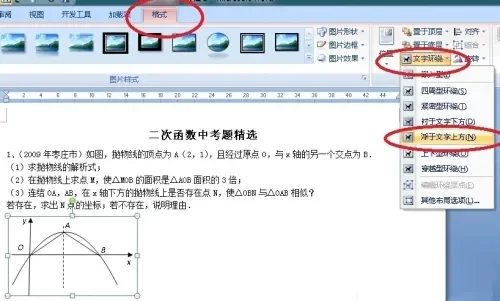
在办公领域,Word 2007 是不可或缺的软件之一;利用“图片浮于文字之上”设置,用户可灵活移动图片,将其覆盖到文字上层,从而提升文档的设计感与视觉表现力;图片的位置与大小也能自由调整,便于用户按需创建图文并茂的文档。

在 Word 2007 中设置图片浮于文字之上的操作步骤如下:
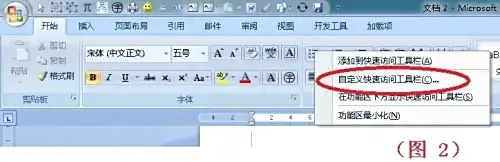
1、右键调出自定义菜单:在工具栏上单击鼠标右键,然后选择“自定义快速访问工具栏”。
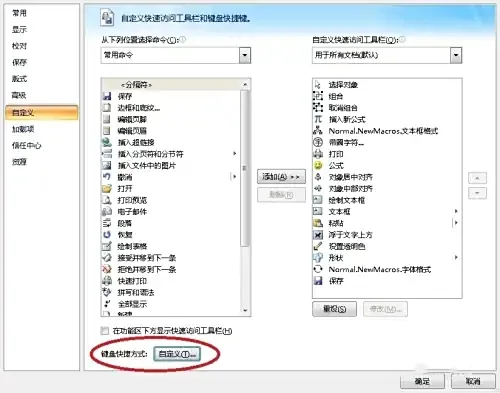
2、打开自定义对话框:选择“自定义(I)...”。
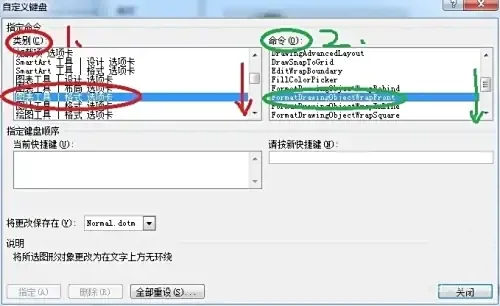
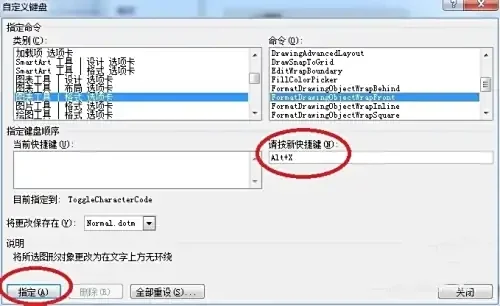
3、选取图表工具指令:将“类别”设为“图表工具|格式”,并将“命令”设为“FormatDrawingObjectWrapFront”。
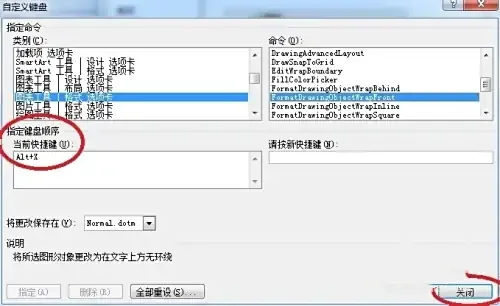
4、设定并指派快捷键:在“请按新快捷键”框内录入快捷键(例如 Alt X),再单击“指定”。
5、确认并退出:单击“关闭”,再单击“确定”,即可完成设置。
利用 Word 2007 将图片设为浮于文字上方后,图片可被放到文本上层,进而形成独特的排版布局,并强化文档的视觉表现力。该功能允许用户随意调节图片位置和尺寸,以获得理想视觉效果。合理运用这一功能,便能创建更具吸引力与专业感的文档,并改善整体阅读体验。
评论 0