
在办公场景中,Word 2007 属于不可或缺的常用软件之一。它提供的 PDF 转换功能使用户能够便捷地把文档转为 PDF 格式;转换后,文档在不同设备上的格式与布局仍可保持一致,并且原始文档中的文本、图像和表格等元素都能得到保留,从而快速生成高质量 PDF 文件,方便分享与存档。

将 Word 2007 文档转换为 PDF 的操作步骤如下:
1、先启动 Microsoft Word,再载入需要转换的文档。
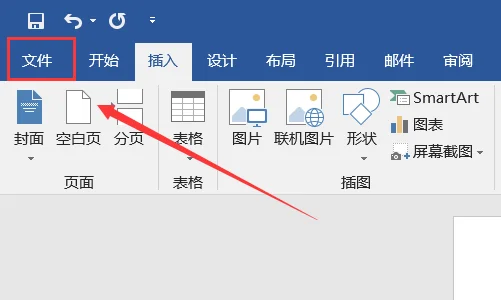
2、调出“另存为”命令:在菜单栏中依次点击“文件”和“另存为”。
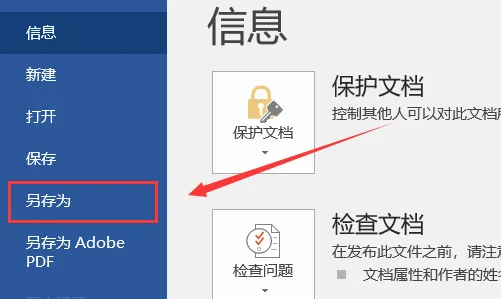
3、确定输出目录:在弹出窗口里定位到准备存放 PDF 的目标文件夹。
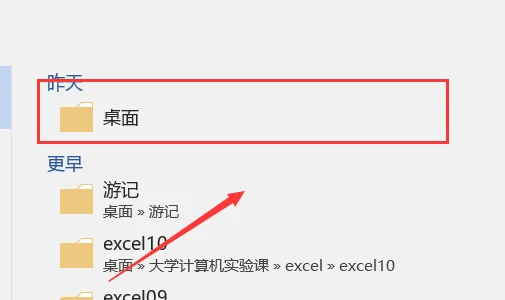
4、把文件类型指定为 PDF:从“保存类型”下拉列表中选中“PDF”。
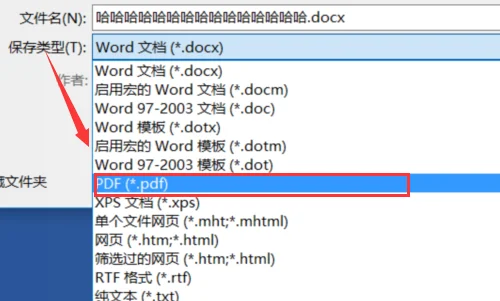
5、执行转换:按下“保存”按钮后,Word 会自动把该文档转成 PDF 格式。
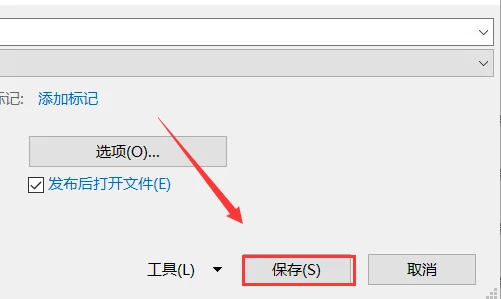
6、定位生成文件:转换结束后,前往此前指定的位置,即可看到新生成的 PDF 文件。

借助 Word 2007 的 PDF 转换能力,用户可以把文档转为 PDF 格式,使内容在不同平台上的显示效果保持一致;该功能会保留原文档的格式、图像和表格,并支持快速完成转换。由此,用户能够轻松制作出专业级 PDF 文件,既便于分享,也适合长期存档,从而提高文档处理效率。
评论 0