
Word2007是日常办公中常用且不可缺少的软件之一;借助其打印文档功能,用户可以把电子文档方便地输出为高质量纸质文件。该功能允许对纸张大小、方向、边距等多项打印参数进行设置,从而让打印效果达到预期,并帮助用户迅速完成文档打印、提高工作效率。
Word2007打印文档的操作步骤如下
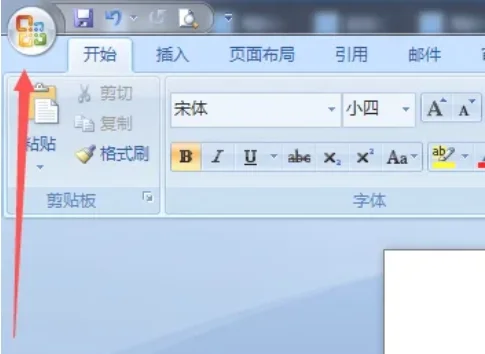
1、调出打印入口:在菜单栏中找到并单击“Office”图标按钮,即可进入与打印有关的功能。
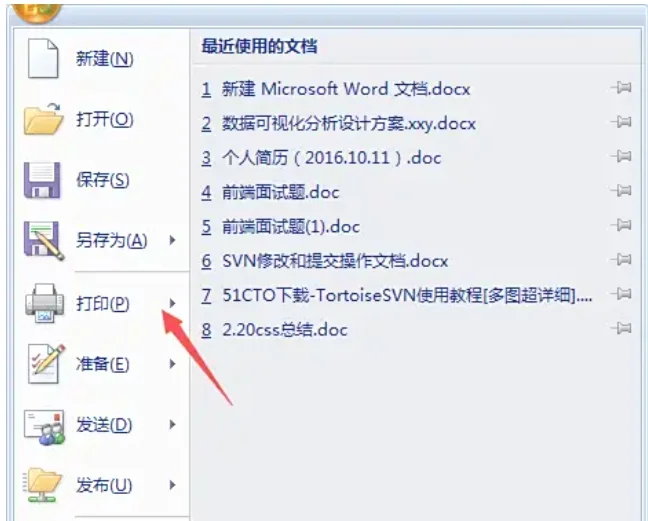
2、展开打印菜单:点击【打印】菜单旁的右侧箭头,可显示更多打印选项。
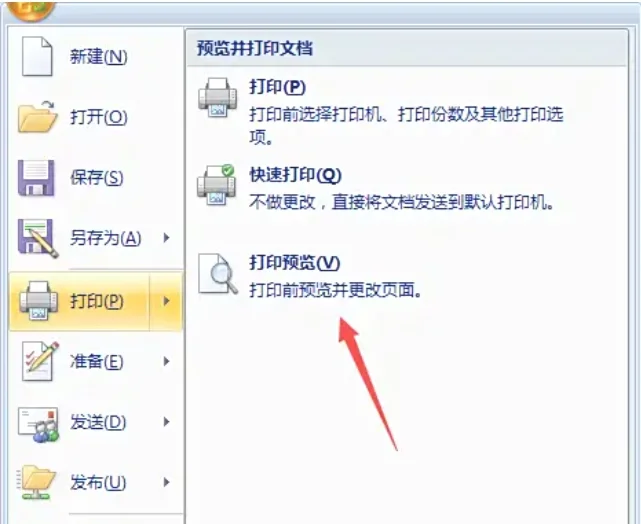
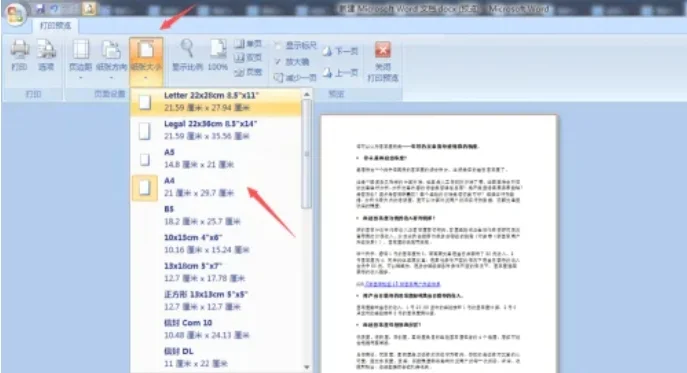
3、查看打印效果:正式打印之前,先选择“打印预览”,以便确认文档最终打印出来的效果。
4、更改打印属性:在预览界面中,用户可按需调整纸张大小等打印设置,确保打印结果满足要求。
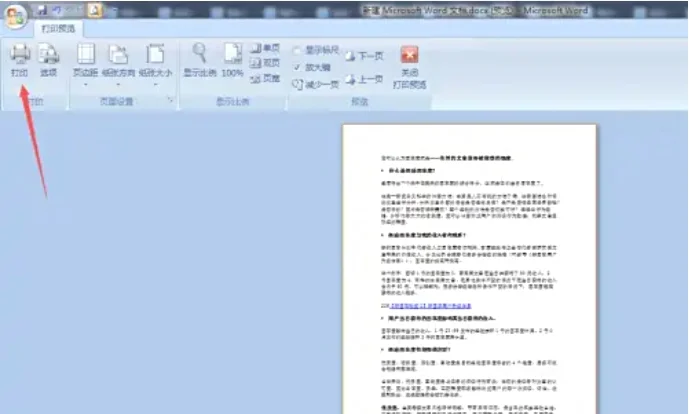
5、开始打印:各项设置确认无误后,单击【打印】按钮,进入后续打印流程。
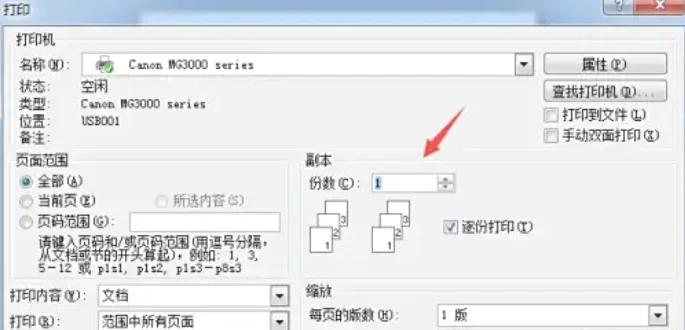
6、设置打印对话框:系统会弹出打印设置窗口,并给出更多自定义选项;在该窗口中,用户能够设置打印份数、选择打印机并调整其属性;全部设置完成后,点击【确定】或【完成】按钮,然后等待打印机完成打印任务。
借助Word2007打印文档,用户可以把电子文件便捷地转为纸质文档,并可自行设定纸张大小、方向和边距等参数,使打印效果符合实际需要。该功能提供预览选项,让用户提前查看打印结果,从而避免格式错误;Word2007的打印工具操作简单、节省时间,是高效输出文档的可靠帮手,能够确保打印后的格式与排版保持完好。
评论 0