
Axure RP 是一款专业且实用的原型设计工具,既能快速制作低保真原型,也能创建高保真原型。它提供条件逻辑、动态面板以及丰富的交互组件,可帮助设计师还原真实的用户操作流程。在 Axure RP 中,排列窗口是一项用于对齐、分布界面元素的重要功能,用户借助它可以迅速调整原型组件的位置和间距,从而提升设计效率。具体操作步骤如下。

Axure RP排列窗口如何操作?Axure RP排列窗口的具体方法
1、先运行Axure RP软件,再新建一个RP文件。
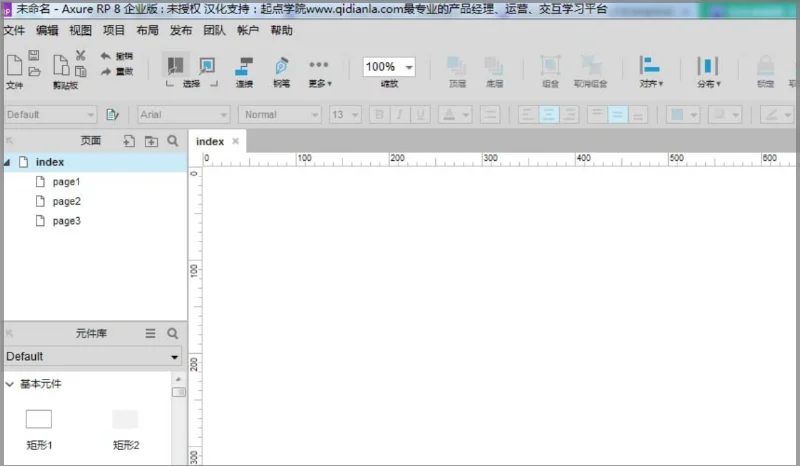
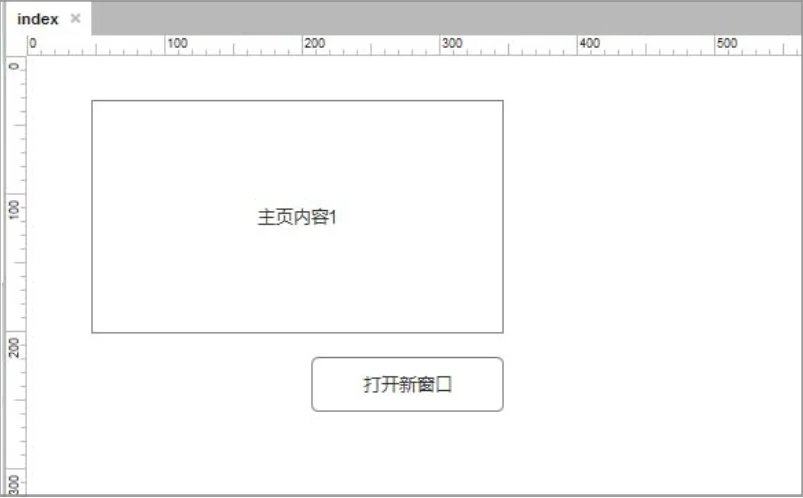
2、进入空白页面后,从元件库拖入一个矩形框和一个按钮;其中矩形框用于呈现主页内容,按钮用于实现点击后弹出对话框的效果。实际使用时,可按照项目的具体需求来安排这些内容。
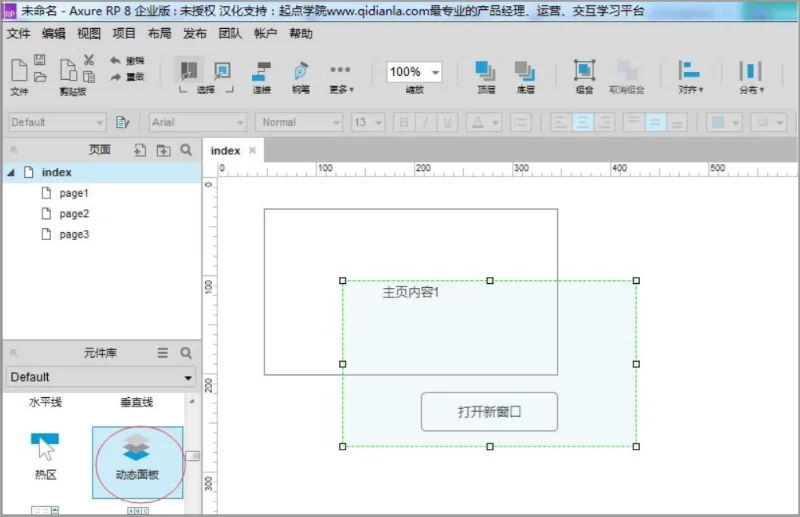
3、在左侧元件库中找到动态面板,将其拖到页面上。它的位置可按实际需要调整,也能通过相关设置让它在页面中居中显示。
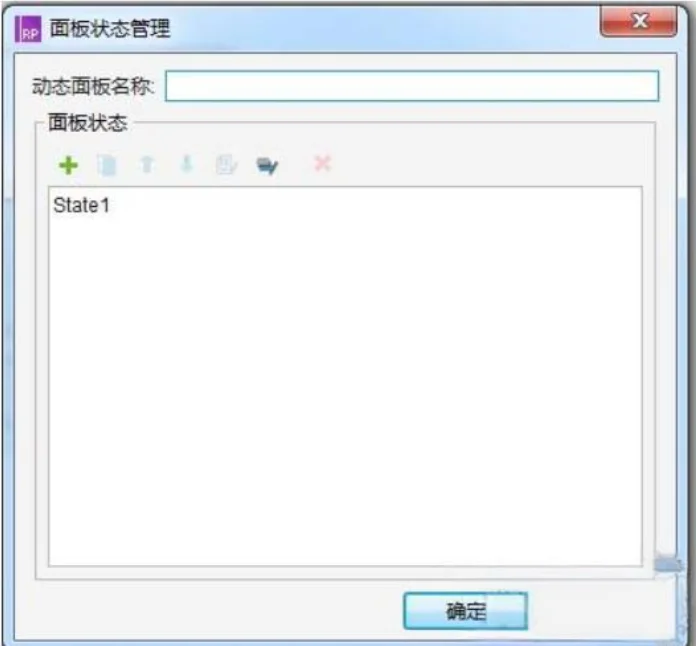
4、双击该动态面板后会出现下图所示的对话框;此时先给动态面板命名,后面设置显示或隐藏时会用到这个名称。
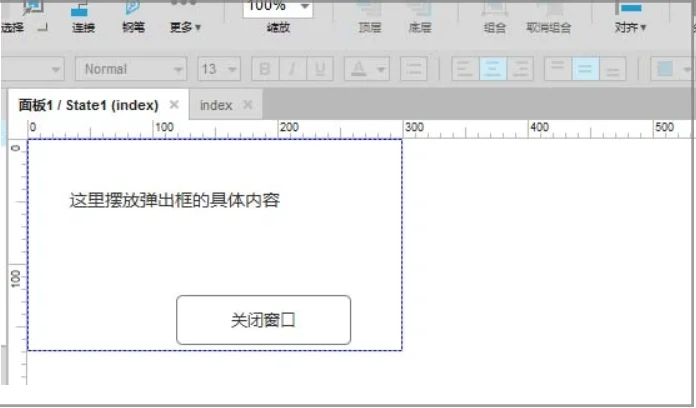
5、接着单击“state1”,会打开一个新的子页面,弹出框的具体内容便可在该页面中添加。
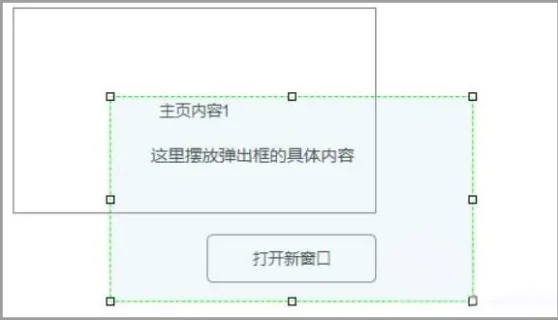
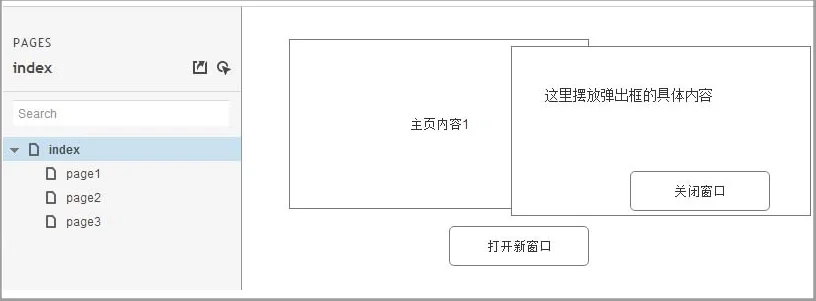
6、完成上述操作后,主页index的页面效果如下图所示。
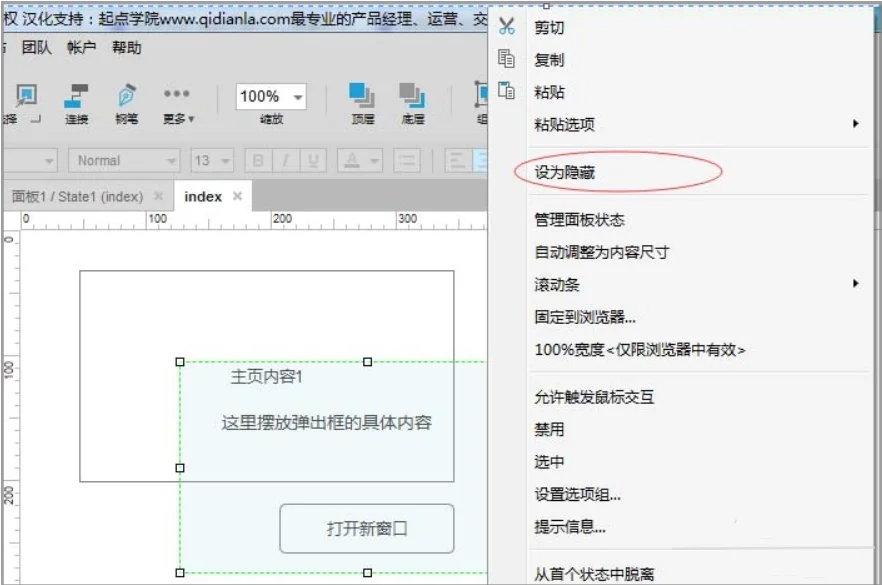
7、用鼠标右键单击动态面板,将该动态面板设为隐藏状态。
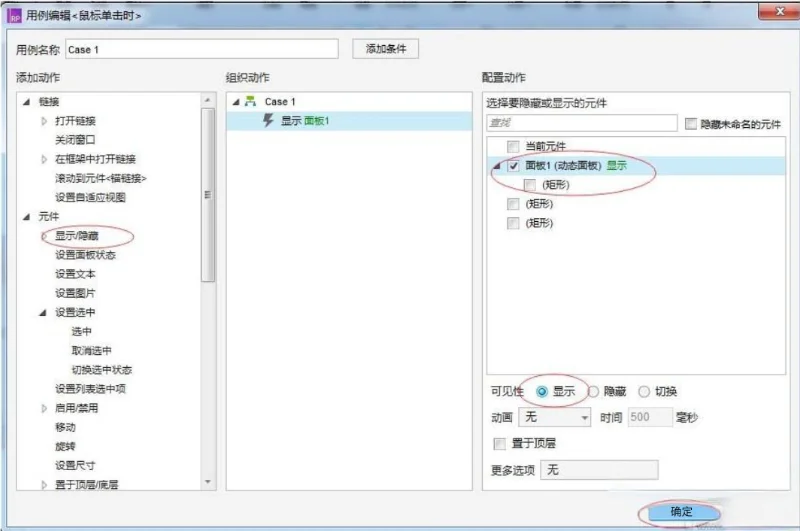
8、给页面中的按钮添加事件:先选中按钮,再在右侧设置面板里双击“鼠标单击时”选项。
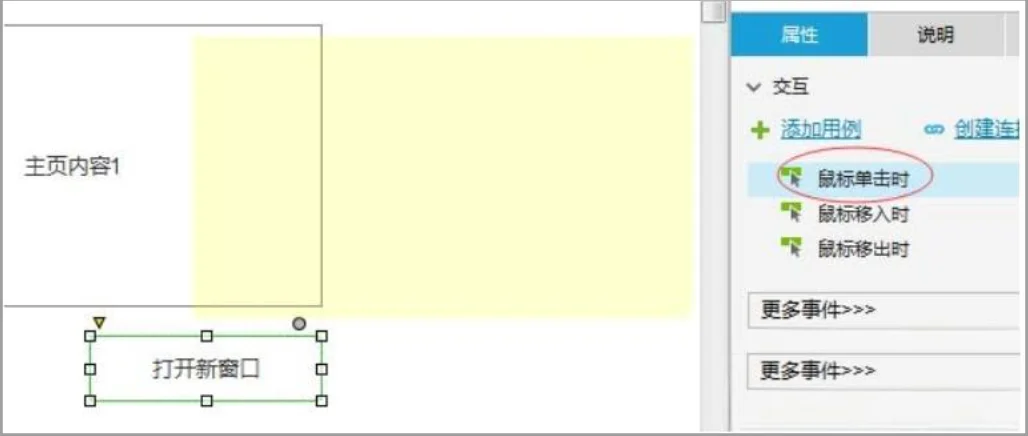
9、随后会打开新的用例编辑窗口,在其中选择元件的“显示/隐藏”,定位到刚才的动态面板,并把它设置为显示。该步骤十分关键,只有设置正确,弹窗才能正常出现。
10、第五步中添加的动态面板里也放有一个按钮,这个按钮用于在点击后自动关闭弹出框。
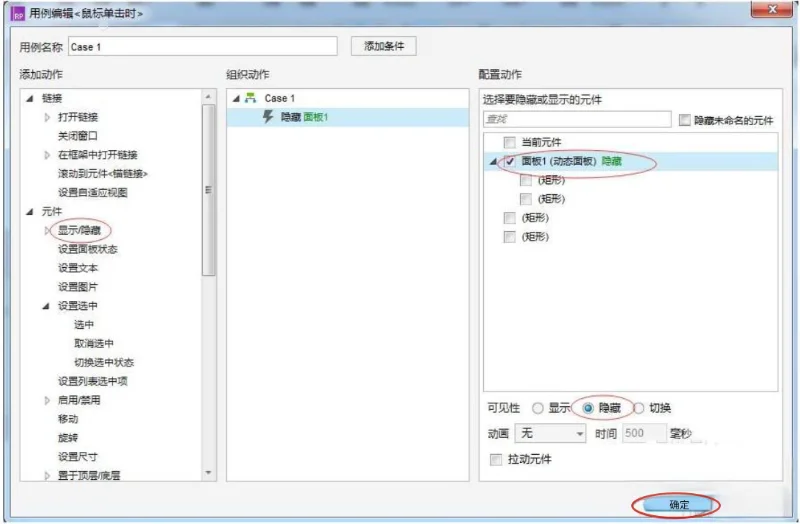
11、配置完成后点击预览,在浏览器中点击“打开新窗口”按钮,页面会弹出下图所示的新对话框;此时点击“关闭窗口”,该页面就会被关闭。
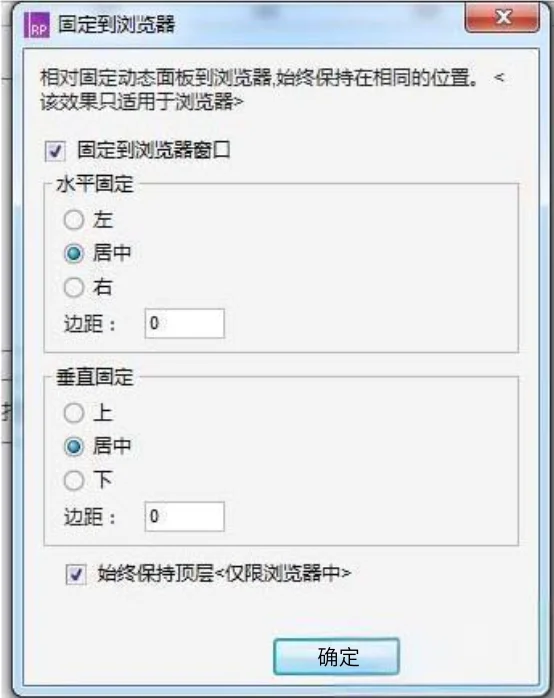
12、回到主页,用鼠标右键单击动态面板,在弹出选项里找到“固定到浏览器”并点击。
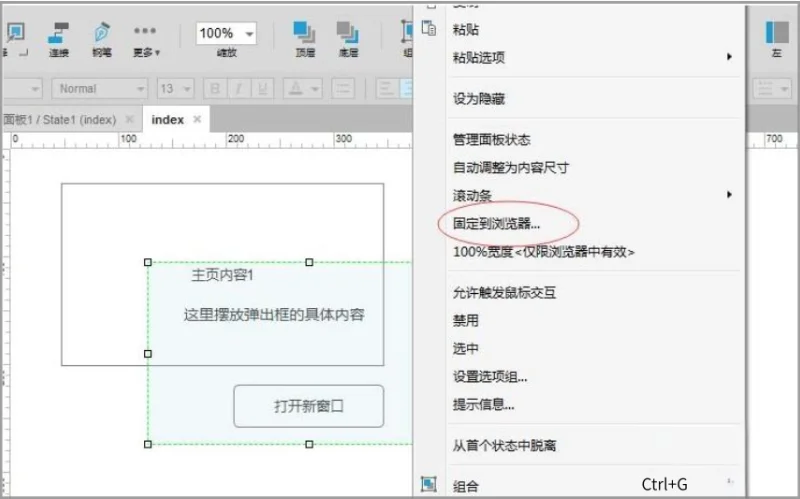
13、随后在对话框中按下图完成配置即可。
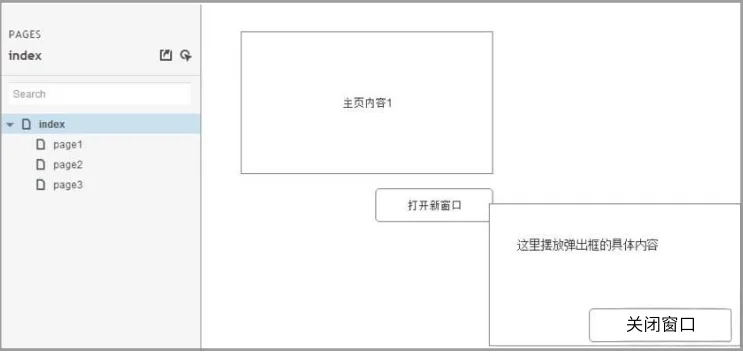
14、此时再预览页面,效果如下图所示,弹出框会居中显示在页面上。
借助自动对齐、等距分布等能力,Axure RP的排列窗口功能可让界面布局保持整齐规范,也让原型在视觉上更为统一、美观。它既能改善设计质量,又能加快原型迭代,是Axure RP中实现精准布局、优化用户体验的重要功能之一。
评论 0