
Access 2013 是一款实用且高效的数据处理工具,核心用途包括数据库的创建与管理、查询的编写与执行,以及报表的设计与发布等。在数据库界面设计和功能开发过程中,Access 2013 查看控件是一项关键内容:用户可借助文本框、按钮、下拉列表等控件形式,完成数据的录入、展示、修改和操作。具体步骤如下。
如何在 Access 2013 中查看控件?Access 2013 查看控件的操作步骤
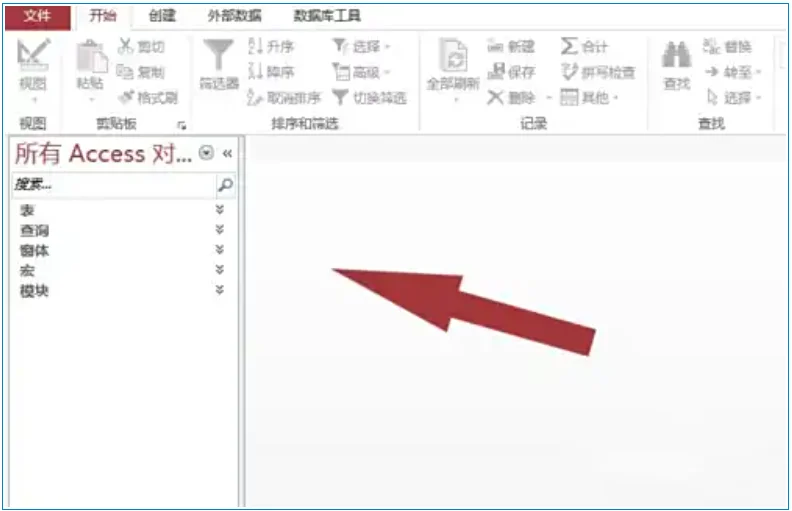
1、先启动 Access 数据库软件,再打开此前已经创建好的数据库,见图。
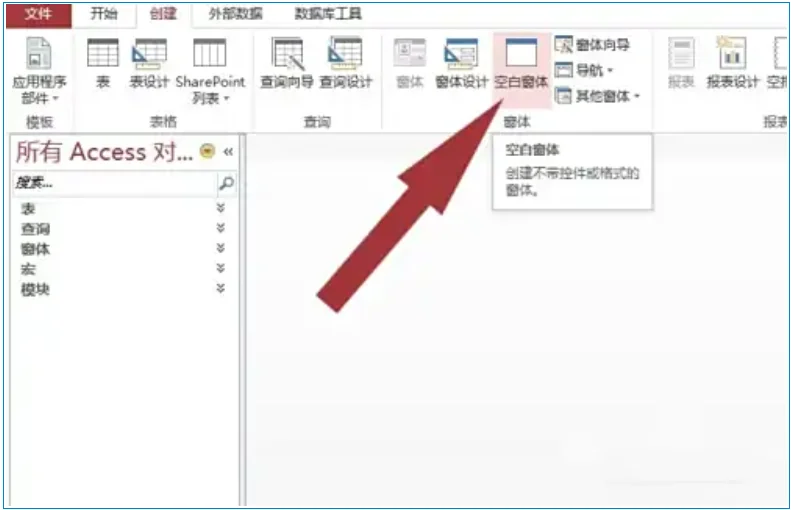
2、在顶部菜单栏中,用鼠标左键点击“空窗体”按钮,见图。
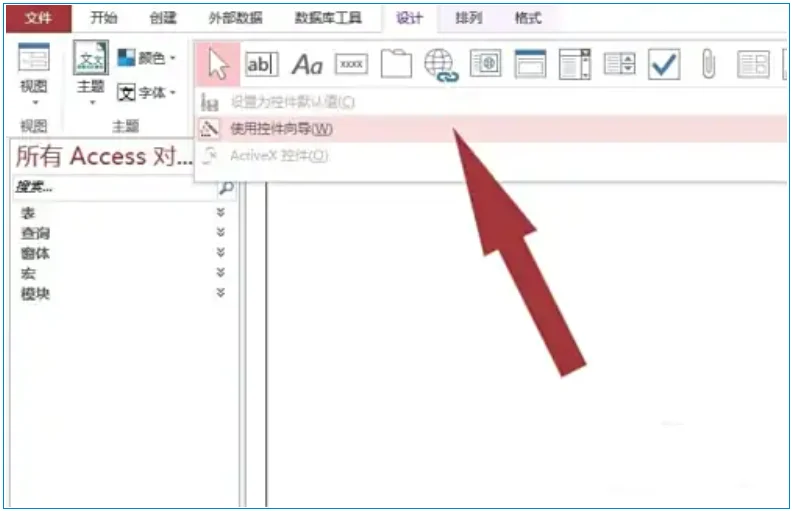
3、进入设计视图窗口后,在控件列表里用鼠标左键选中“使用控件向导”按钮,见图。
4、随后弹出的向导窗口中,选中标签页控件,并在该窗口内将其绘制出来,见图。
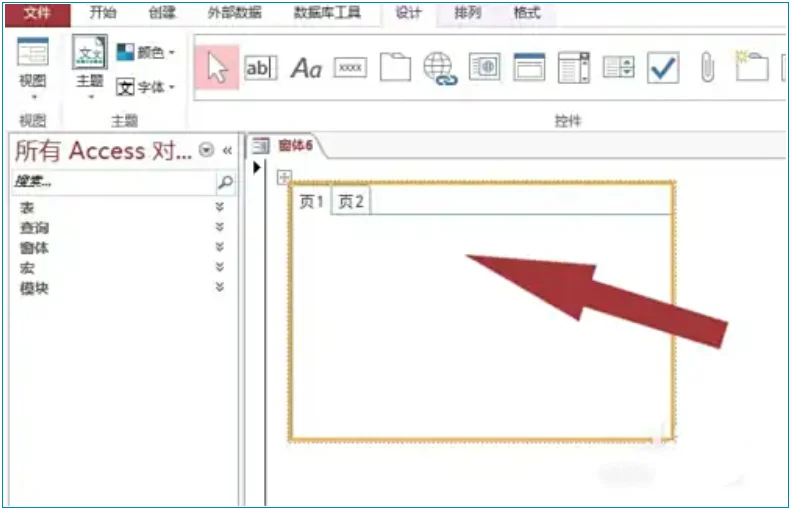
5、在当前窗口中,为标签页控件执行“添加现有字段”操作,并用鼠标左键单击“显示所有表”,见图。
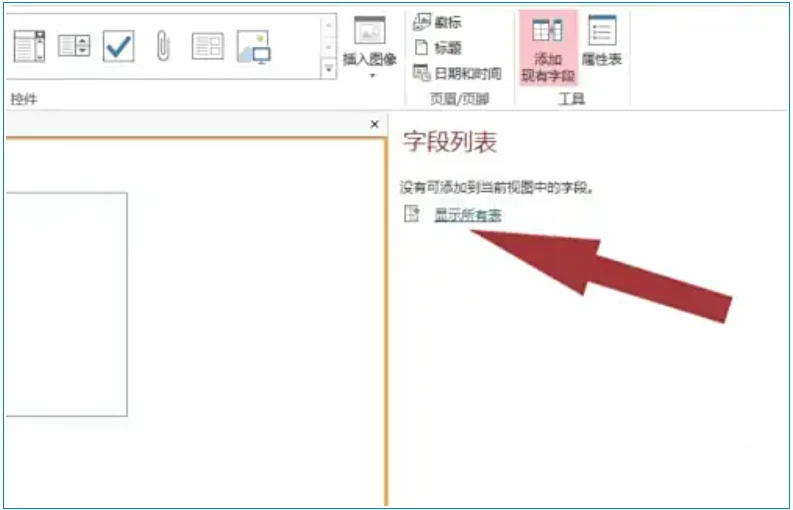
6、接着在表格里选中表单中的字段名称,再把它拖放到窗口中,见图。
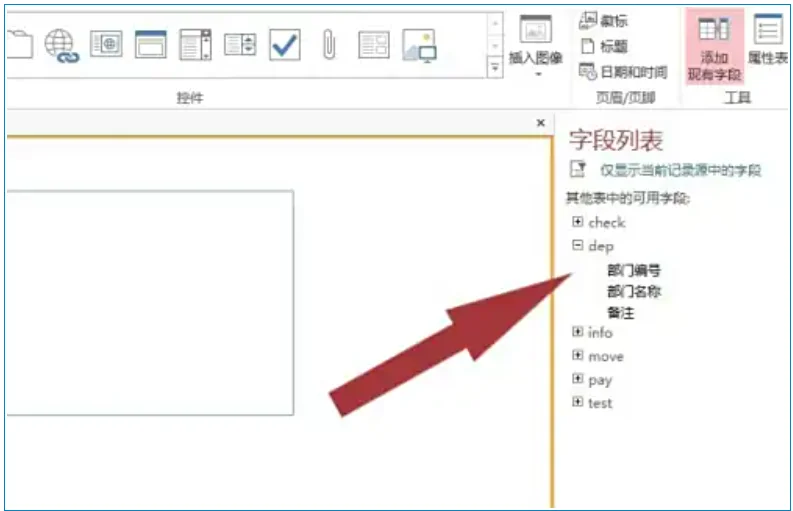
7、完成上述操作后,就可以在窗口中通过 Access 2013 查看控件了。
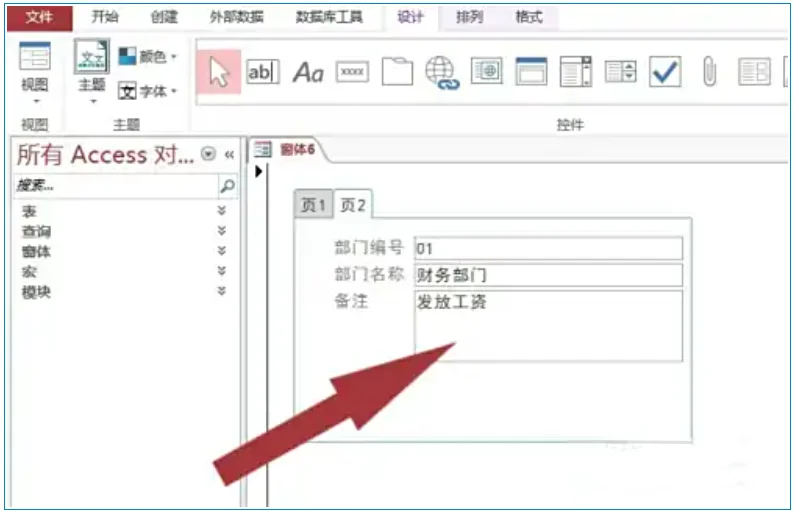
使用 Access 2013 查看控件,既有助于用户掌握当前界面的布局和功能逻辑,也可以借助属性表对控件名称、事件、数据绑定等内容进行精确设置,进而改善用户体验。同时,Access 2013 查看控件与管理控件能够提升窗体或报表的可维护性与扩展性,对后续开发和调试具有重要意义。
评论 0