
smartpss作为专业的监控视频管理工具,能够接入多种摄像头和录像设备,并提供实时预览、远程操作、录像回放与报警管理等能力。其显示录像功能还支持多画面同步回放、画面放大、截图和导出,便于用户检索与追溯。
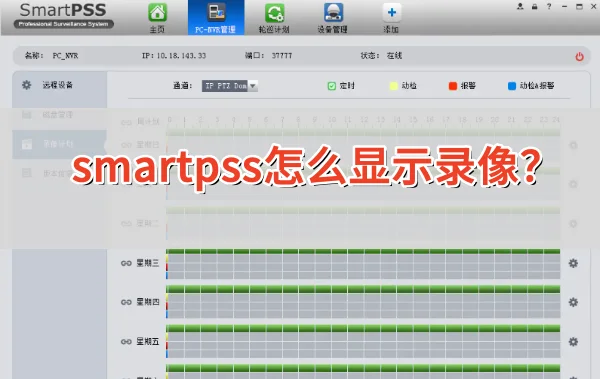
smartpss录像怎么显示?smartpss显示录像的操作步骤
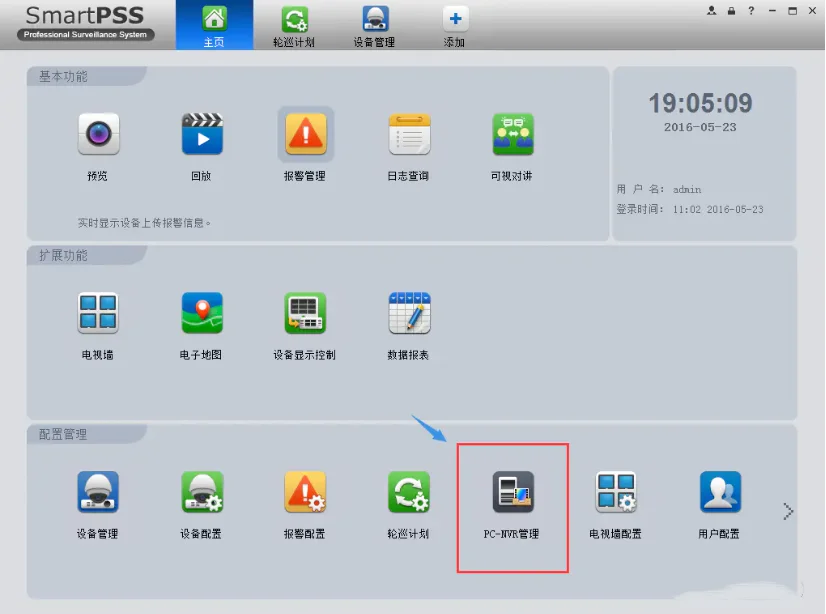
1、先打开smartpss客户端,在“主页”中进入“PC-NVR管理”。
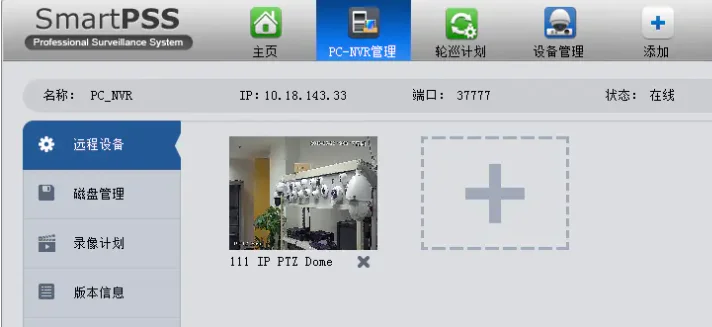
2、进入“远程设备”后,点击加号,把需要执行录像的摄像头添加进来。
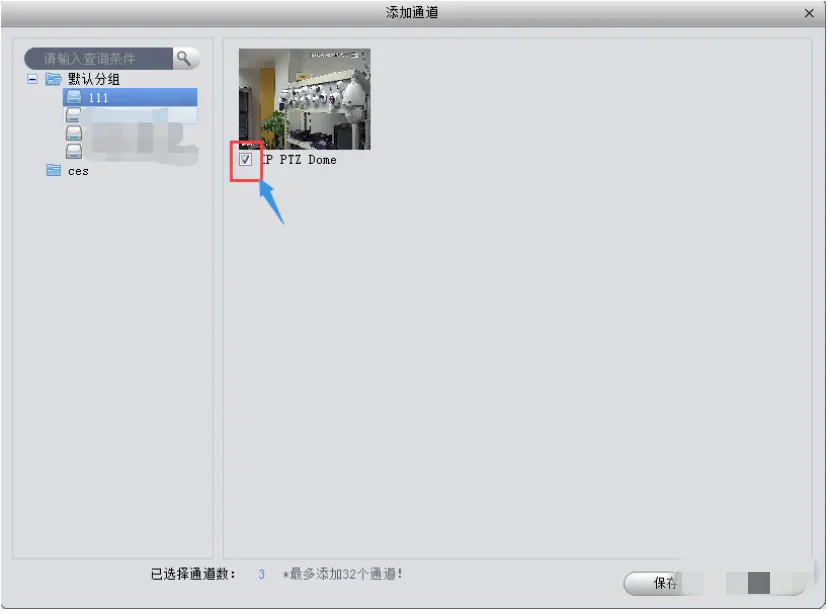
3、在默认分组里找到目标摄像头,勾选其名称前的小方框并保存,该摄像头就添加完成了。
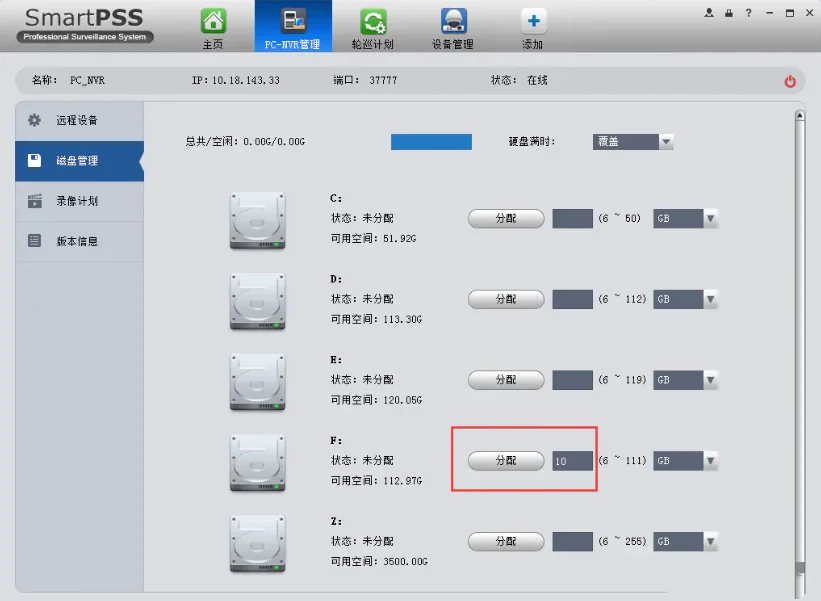
4、进入磁盘管理,为存储分配电脑磁盘:在对应磁盘后的分配栏填入所需大小,然后点击“分配”。分配期间请勿进行其他操作,所需时间取决于磁盘性能。(不建议选择C盘;用于存储的磁盘应格式化为NTFS格式。)
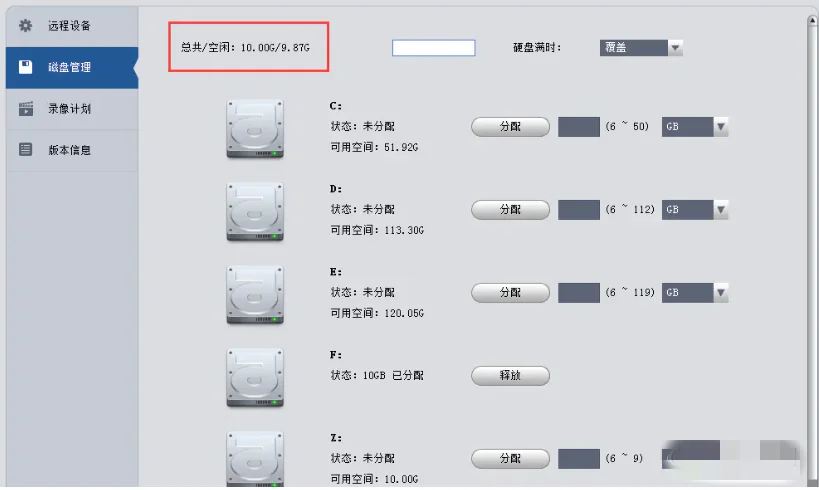
5、分配完成后,右下角会给出提示,PC-NVR将重启;同时,磁盘管理界面上方的“总共/空闲”会显示已分配的磁盘容量。
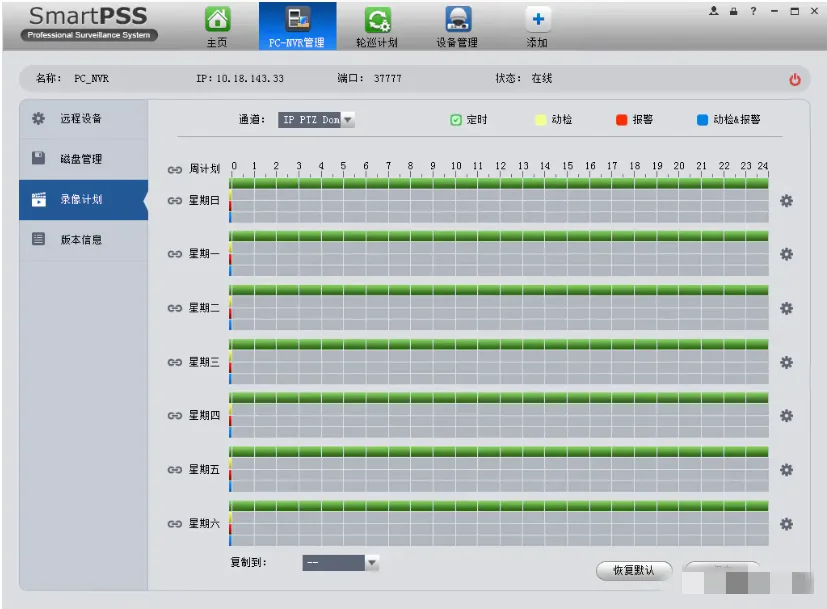
6、配置录像计划:系统默认为全通道24小时普通录像,也可改为动检、报警等其他录像类型。
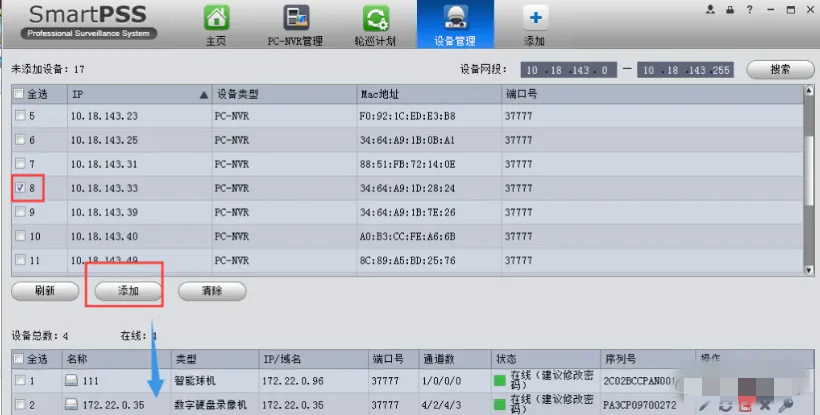
7、回到主页并打开设备管理,在上方搜索框中选中PC-NVR后点击添加,它便会出现在下方列表中。
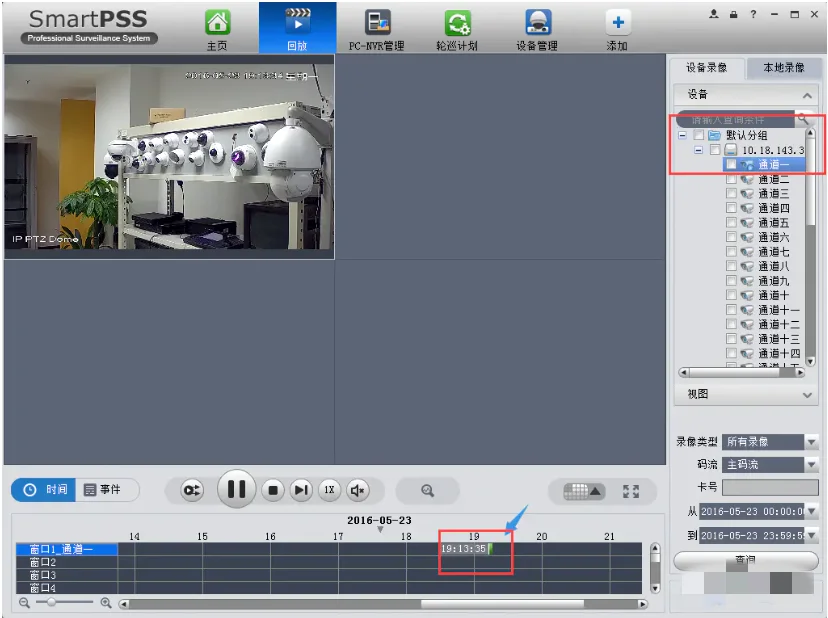
8、要查询录像,可从主页进入“回放”,在右侧默认分组中选中已添加的PC-NVR(名称显示为电脑IP地址),再选择通道并点击“查询”;下方窗口会列出录像,点击即可播放。
评论 0