
在标准化制图方面,HGCAD 是面向 CAD 设计的一款辅助插件,可提供明细表、标题栏、图框等制图工具,并具备标注背景消除、比例自动适配等功能。绘制螺母等标准件时,它能够借助专业化工具集完成参数化设计与快速建模,从而帮助用户减少重复工作,并提升绘图一致性与精度。

HGCAD中如何绘制螺母?HGCAD画螺母的操作步骤
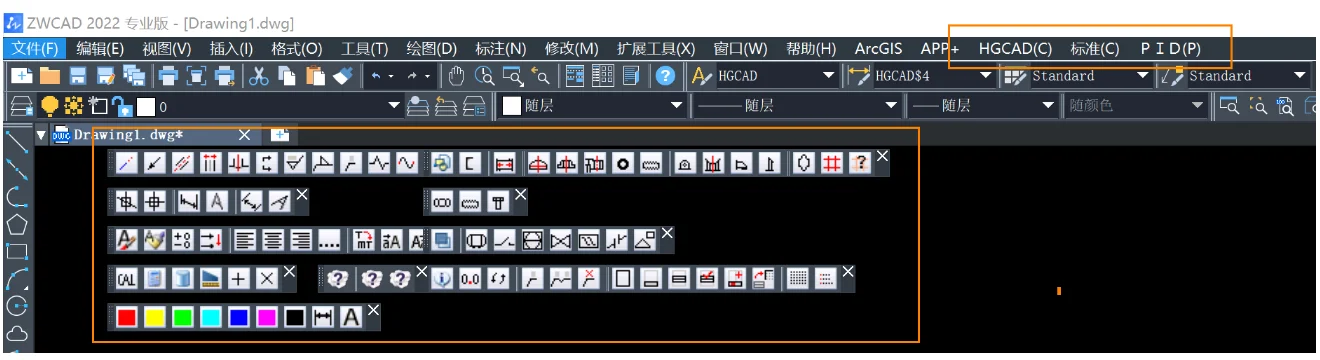
1、在中望CAD已安装HGCAD插件的前提下,启动该软件。
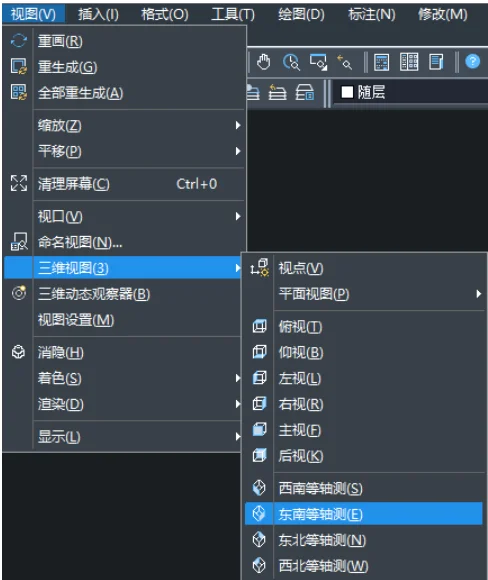
2、依次点击“视图”—“三维视图”—“东南等轴测”,把当前视图切换到三维东南测角方向。
3、为便于后续作图,可在CAD界面底部工具栏中启用“正交”和“对象捕捉”。
4、调用“正多边形命令”,输入数字“6”,并选择“内切于圆”方式绘制正六边形。
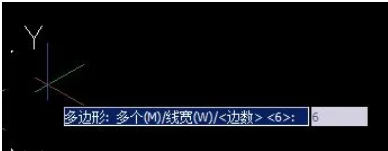
5、先绘制一个尺寸合适的正六边形;再使用画圆工具,以正六边形中心为圆心,画一个略小的圆。
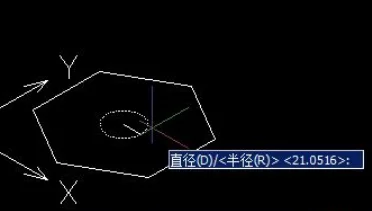
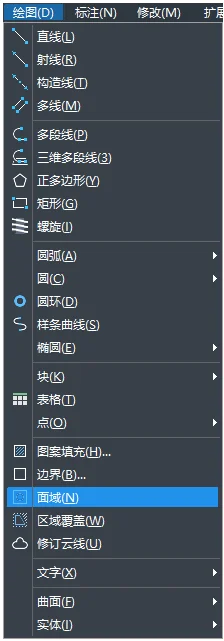
6、打开顶部“绘图”菜单并点击“面域”,将正六边形和圆都创建为面域。
7、在顶部工具栏点击“修改”,进入“实体编辑”,再选择“拉伸面”。
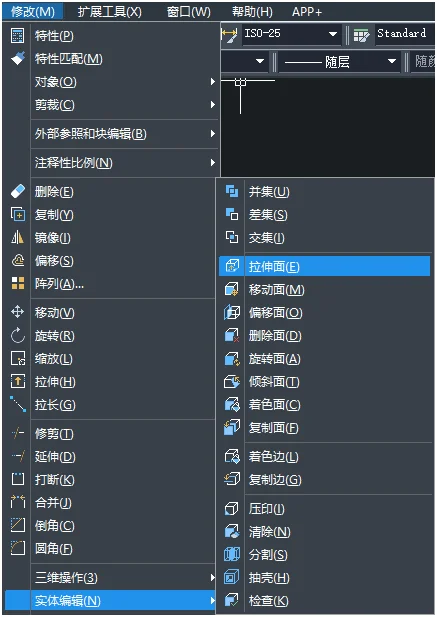
8、对正六边形和圆执行拉伸,高度设为“20”、角度设为0;高度数值可结合正六边形大小来确定。
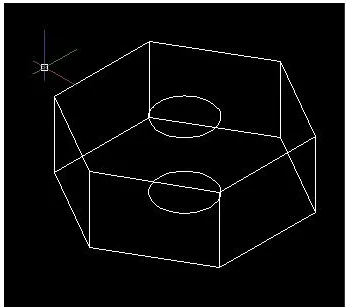
9、用直线将中心的两个圆连接起来;这样便可利用拉伸面命令完成螺母绘制。
评论 0