
作为一款免费的系统重装工具,云骑士装机大师能够支持多种分区方案,用户可按实际需求灵活设置分区数目与容量,以优化存储结构;使用云骑士装机大师进行分区时,软件会智能检测硬盘状态,并自动分析现有分区布局,从而保证系统盘拥有足够空间,防止空间不足引起性能问题。

云骑士装机大师执行分区的具体流程如下:
1、先准备容量不低于1 GB的U盘,用云骑士将PE一键写入并设为启动盘;把U盘插入主机,在BIOS里将U盘调整到Boot首位,保存设置并重启后即可进入PE。
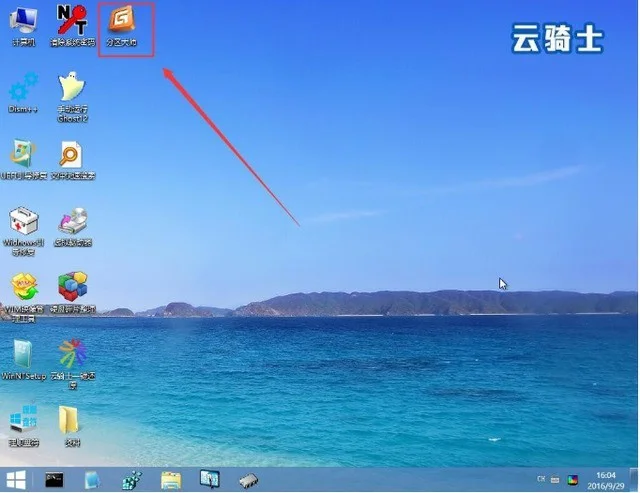
2、进入PE桌面后打开DiskGenius,先核对硬盘型号和容量,确认准确无误,再选择左侧磁盘,随后点击“快速分区”。
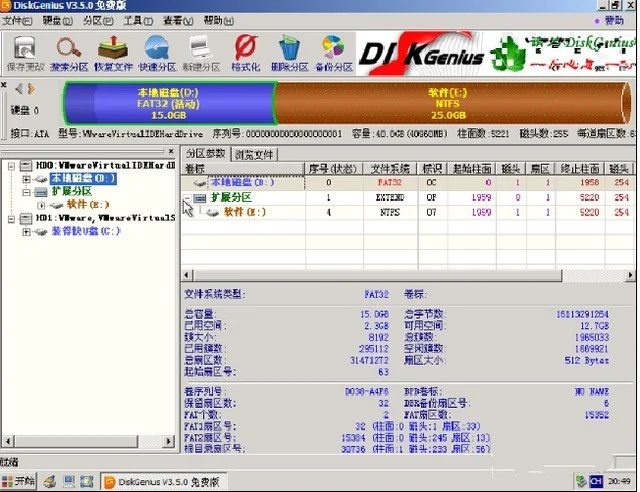
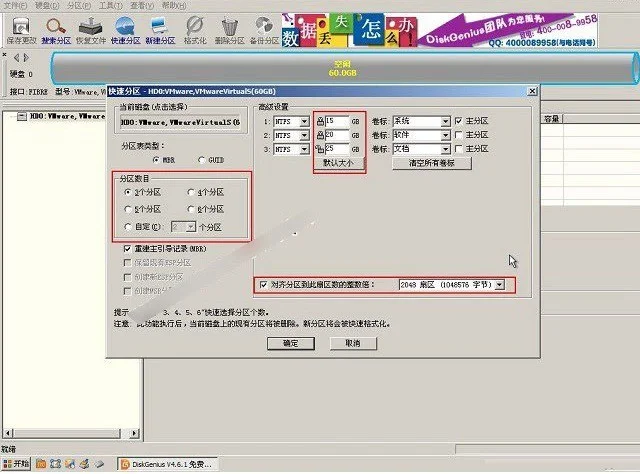
3、按需确定分区数目,勾选“重建MBR”,并保留主分区;把系统盘容量设为不少于30 GB,剩余空白空间会自动补足容量。确认之后马上格式化,分区即可完成。
云骑士装机大师的图形化操作界面让分区过程更加直观、易于理解,从而降低操作难度;它还能提供数据备份与还原功能,在分区过程中有效避免数据丢失;通过该工具分区,用户可借助智能检测获得便利,硬盘状态会被精准分析,分区结果更合理。
评论 0