
Guitar Pro 是一款能力全面的乐谱编辑工具,可编写并播放吉他、贝斯等不同乐器的乐谱,还提供音轨编辑、节奏训练与和弦图生成等实用功能,在音乐学习和创作中发挥着重要作用。乐谱制作完成后,用户能借助 Guitar Pro 将其导出为音频、图片、PDF 等多种格式;既可以只导出指定小节,也能导出完整乐谱,尤其便于分享和使用。

Guitar Pro 怎样完成导出?导出操作流程说明
一、导出 Guitar Pro 中的指定小节
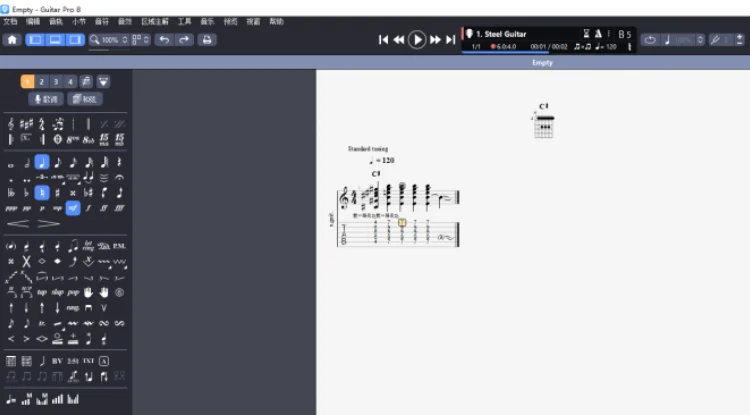
1、打开 Guitar Pro 并进入乐谱制作后,如果只想导出部分小节,可先在乐谱中把目标小节选中。
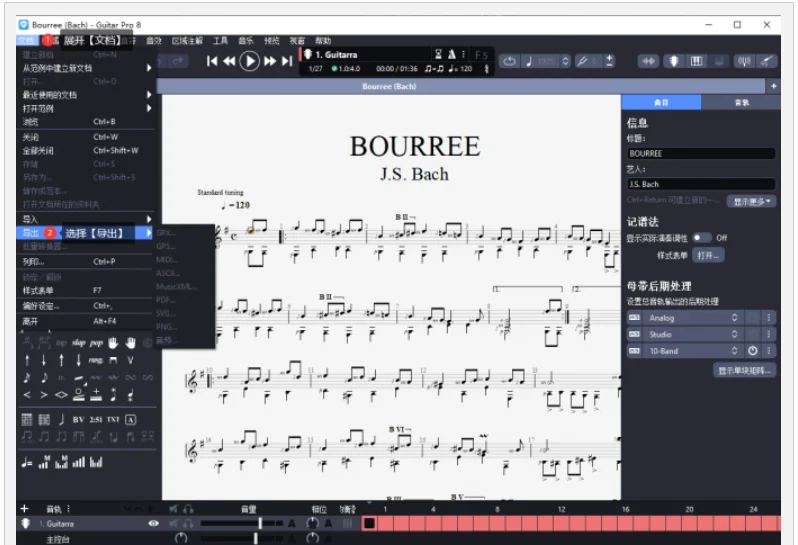
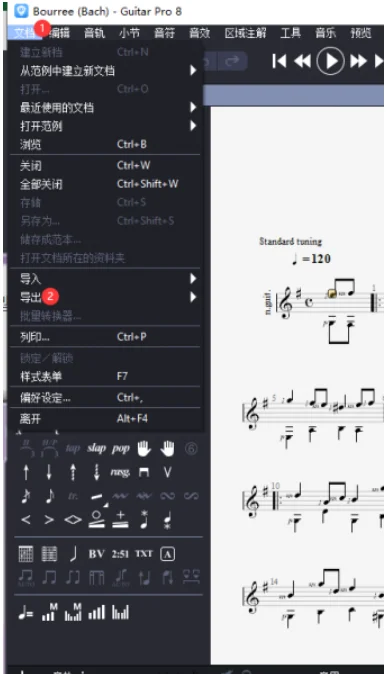
2、接着,在 Guitar Pro 顶部的菜单栏中打开“文档”,点击“导出”,再从导出下拉菜单里选取所需文件格式,例如音频、PNG、PDF 等。
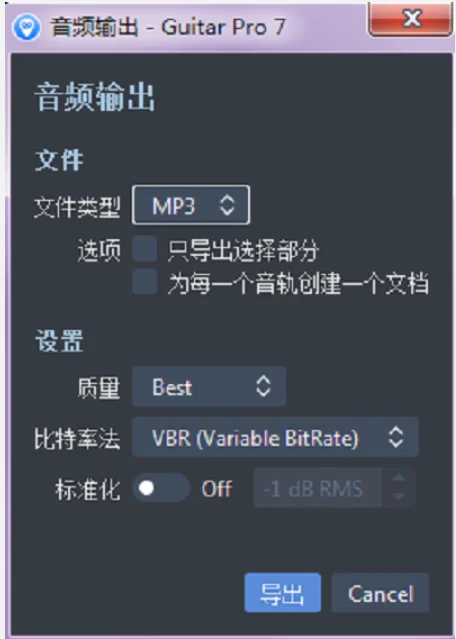
3、若要导出的是某一个小节,可在导出时选择“音频”。随后在导出面板的文件位置处,从“文件类型”中选择需要导出的文件格式,并勾选“只导出选择部分”。若对音质有特定比特率要求,还可在“设置”中调整比特率,最后点击“导出”即可保存该小节。
二、Guitar Pro 总谱的导出方法
1、当需要导出总谱时,应选择“音频”之外的文件格式,例如 PNG 图片、PDF 文档以及 MusicXML 压缩乐谱文件;可用的导出格式还包括 GPX 等。
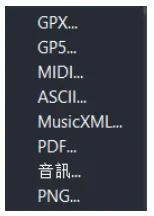
2、先打开“文档”下拉菜单并单击“导出”,然后选择 PNG 图片格式,再在格式下拉菜单中选择 PNG。
3、接下来,在保存文件窗口中为文件命名,并选定文件保存路径。
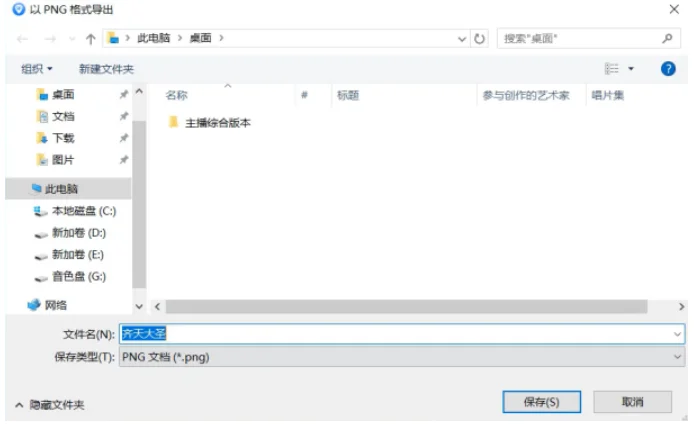
4、完成文件命名和保存路径选择后,点击“保存”,音乐总谱就会以 PNG 图片格式保存下来。
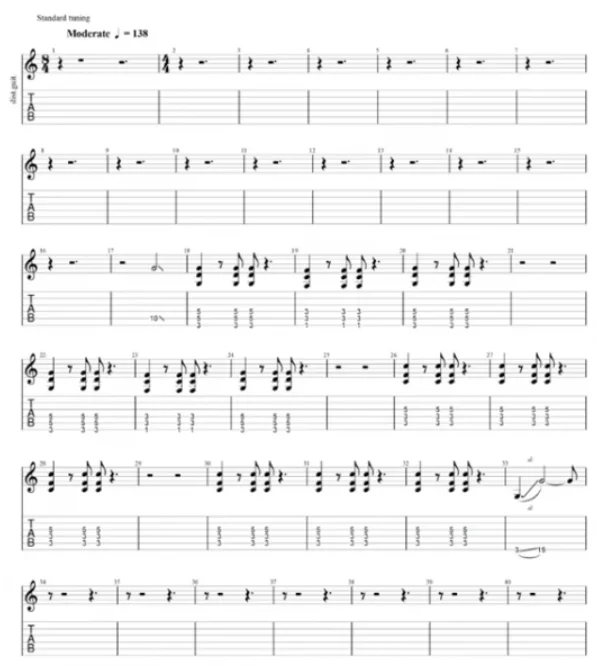
Guitar Pro 的导出功能可将乐谱以多种格式输出,便于分享和保存。它支持只导出选定小节,也支持导出完整乐谱,让音乐编辑更灵活高效;同时,这一功能既提升了工作效率,也让音乐创作更加便捷、实用。
评论 0