
Freeplane 是一款开源且功能强大的思维导图软件,能够支持多种格式的节点内容;其中,它对 LaTeX 的支持尤其突出,用户可以直接在节点内插入排版精美的数学公式,使用体验因此得到显著提升。与传统的贴图方式相比,用 Freeplane 插入数学公式不仅更加美观、清晰,也便于后续编辑和更新。下面介绍在 Freeplane 中插入数学公式的具体方法。
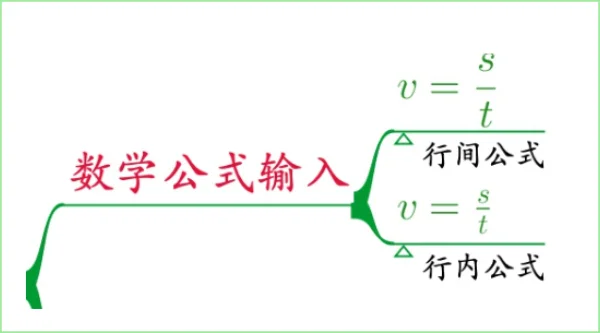
Freeplane 插入数学公式怎么做?Freeplane 数学公式插入方法
方式一:
1、启动 Freeplane 后,选择“编辑”。
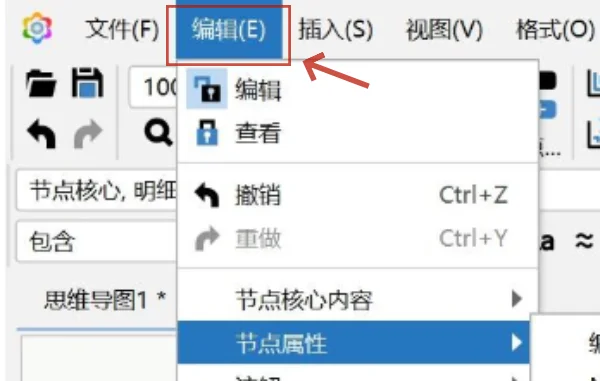
2、随后选择“节点属性”。
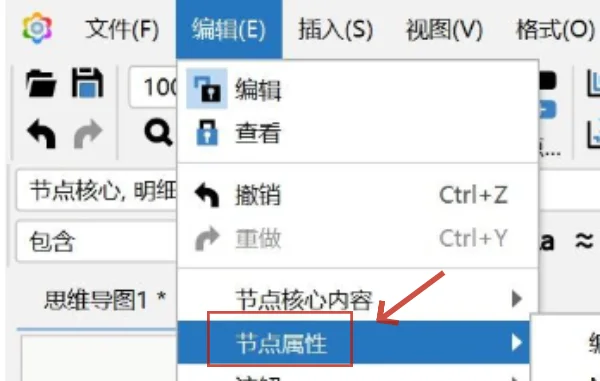
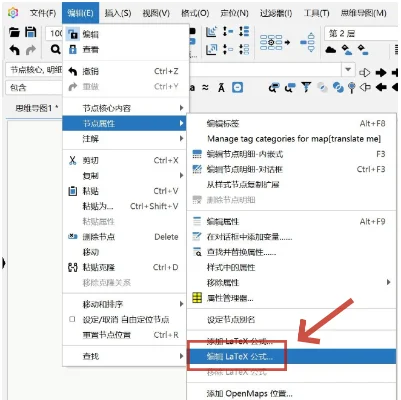
3、再点击“编辑latex公式”,此时只要在节点内直接录入类似 latex[c^2=a~2 b^2] 的内容,就可以完成数学公式输入。
这里的 latex 用于指定:该节点内容将按照 1atex 模式解析并显示。
方式二:
在节点中直接键入 latex,然后按 Shift Enter;换行之后,用 $$ 或 $$$$ 将数学公式包住,再在这两个符号之间填入 latex 数学公式,按回车即可显示数学公式。
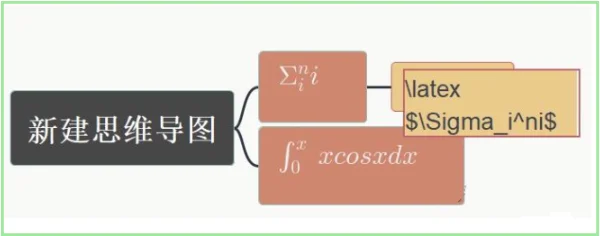
[数学公式] 中间的内容会被解析为数学公式;除此之外,也可以采用 $数学公式 $ 的形式输入。两者的唯一区别在于:[] 表示行间公式,而 $$ 表示行内公式。
Freeplane 插入数学公式的这一方法,非常适合用来整理复杂的数学、物理或财务公式等内容。也正因如此,Freeplane 在需要大量输入公式的场景中更具优势;对理科生和学术工作者而言,这种能力显然颇具吸引力。
评论 0