
EV剪辑是一款轻量却功能全面的视频剪辑工具,具备多轨道编辑和多种创意操作能力,在视频制作、微课教学等场景中应用广泛。它能够借助技术方式将视频背景分离并移除,只保留主体人物或物体;同时,也可通过添加背景图片等功能覆盖并去除原有背景,从而显著提升视频的专业度与视觉效果。
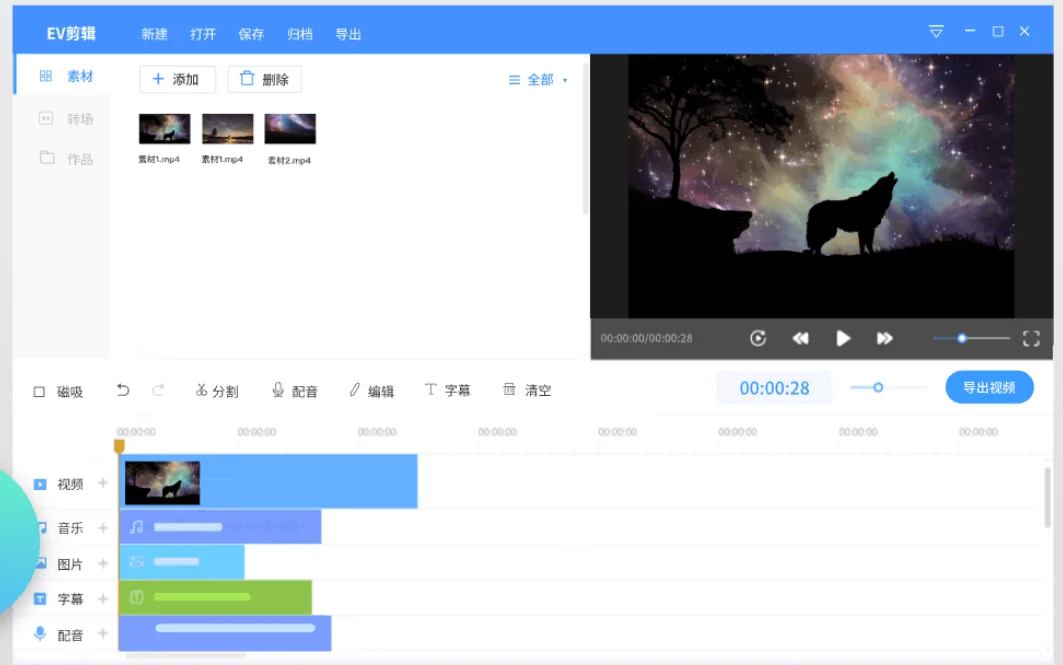
EV剪辑背景去除怎么做?EV剪辑背景去除操作方法
1、启动EV剪辑软件。
2、单击“新建”按钮,创建一个新的工程文件。进入高级设置后,可更改文件名称、指定保存位置,并根据需要自定义分辨率。
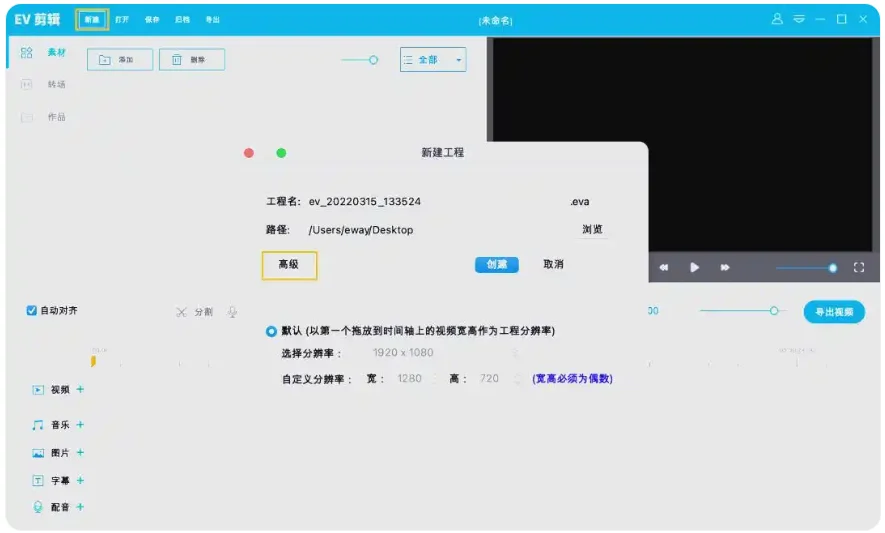
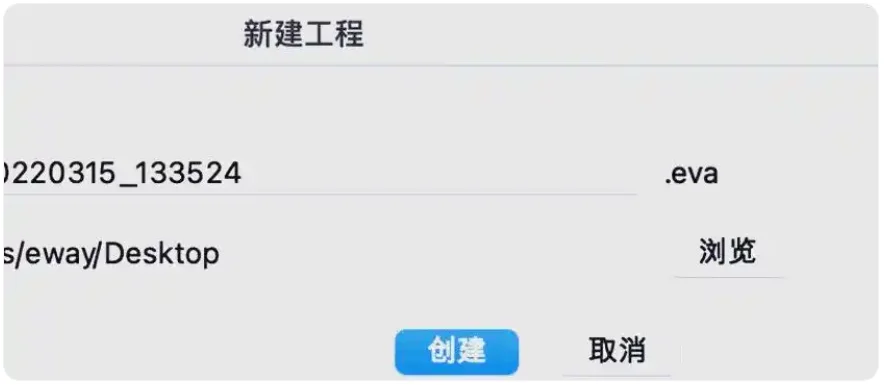
3、参数设置完成后,单击“创建”按钮。
4、随后选择“添加”功能导入所需背景图片,再用鼠标将该背景图片拖入下方编辑轨道。
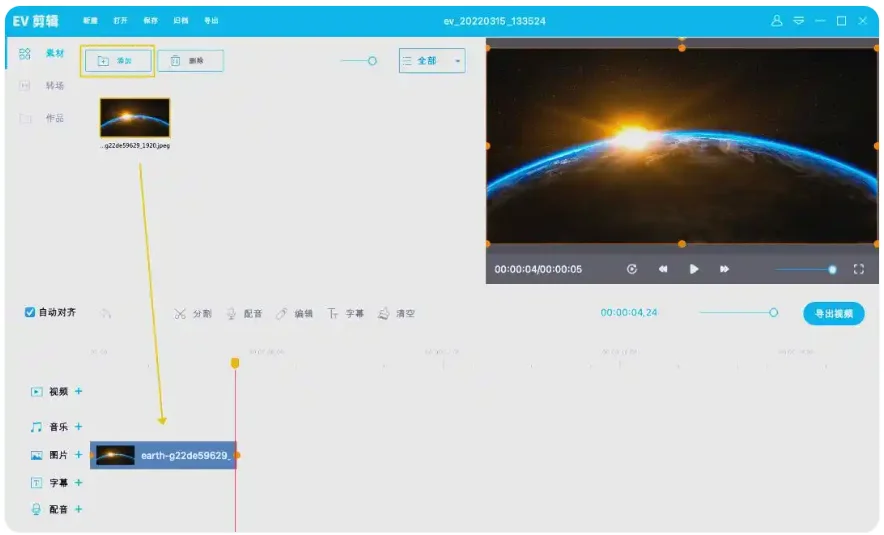
5、在右侧预览区域中单击所选图片,其四周会出现橙色小圆点;拖动这些小圆点即可调整图片尺寸,直到图片完全覆盖黑色画面底部。
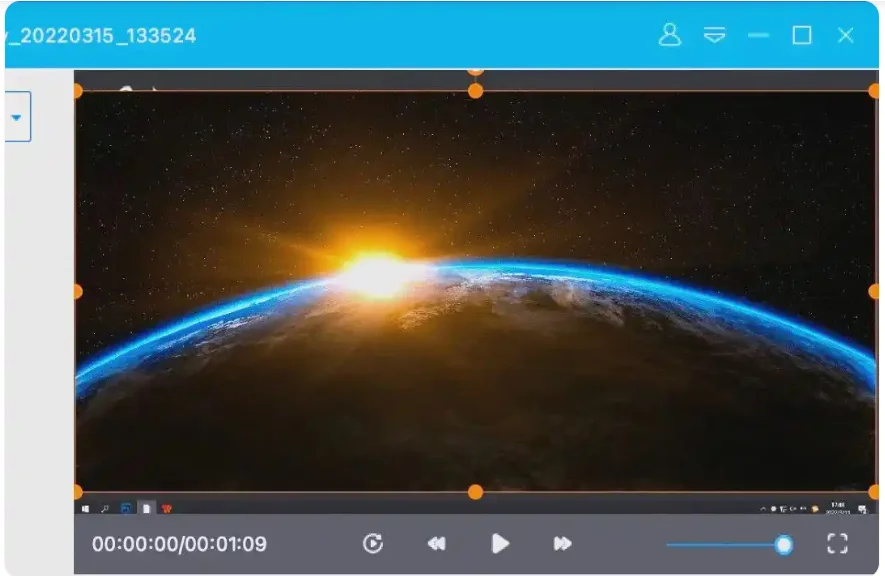
6、然后点击“添加”按钮导入视频,并把它拖拽至下方编辑轨道。在预览框内右键单击背景图片,选择“下一层”,使图片置于底层。之后按需调整视频的大小和位置。
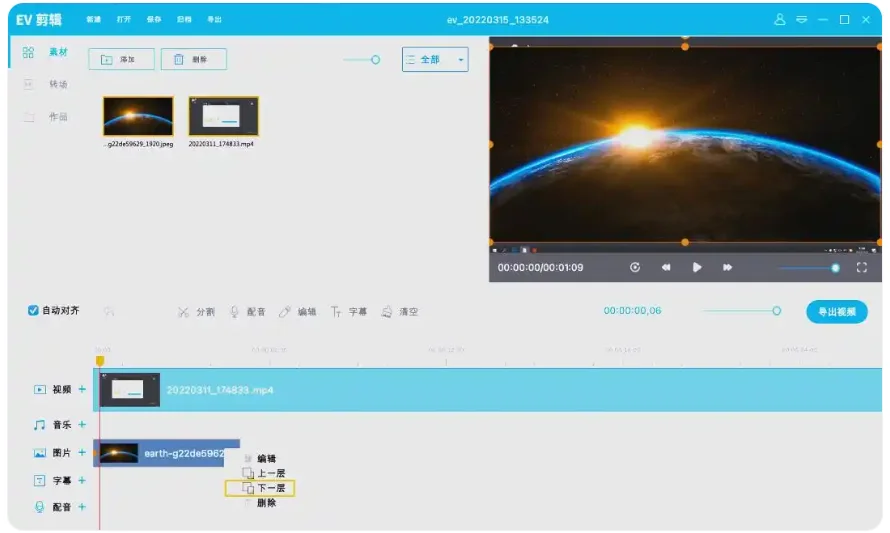
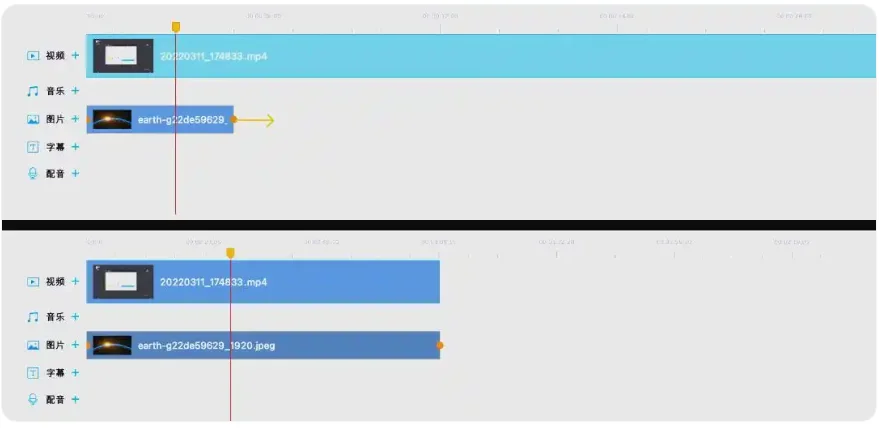
7、可在轨道上将背景图片的时长调整为与视频一致,以确保图片和视频完美同步。
8、完成上述设置后,轻点“导出视频”按钮,即可生成理想的视频作品。
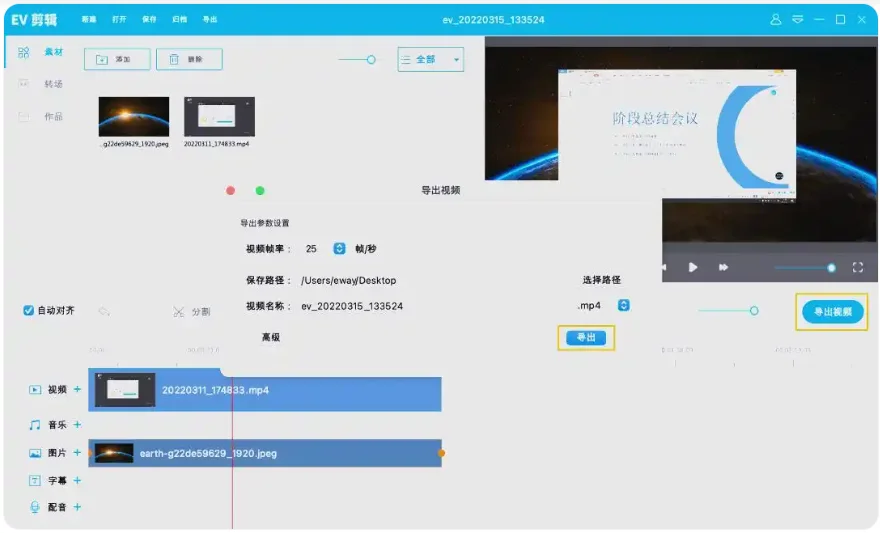
9、视频导出完成后可以看到,原有背景已被去除,并自动配上了新的背景图片,使作品更加生动。
使用EV剪辑去除背景,能够有效避免杂乱背景分散观众注意力,增强内容表现力,同时为后期合成、特效制作提供便利,提升整体视频质量与用户体验。
评论 0