
EV剪辑是一款能力出众的视频编辑工具,具备多种丰富功能,例如剪切、拼接、覆盖、调色、字幕添加等剪辑工具。该软件界面简洁直观、容易上手;若要对视频进行精细化处理,通常需要运用覆盖视频的方式,将多余内容删除并替换,以此提高视频质量。那么,怎样把新的视频片段覆盖到原视频的指定位置,进而实现视频内容的替换或调整呢?

EV剪辑如何覆盖视频?EV剪辑覆盖视频的操作步骤
1、启动EV剪辑。
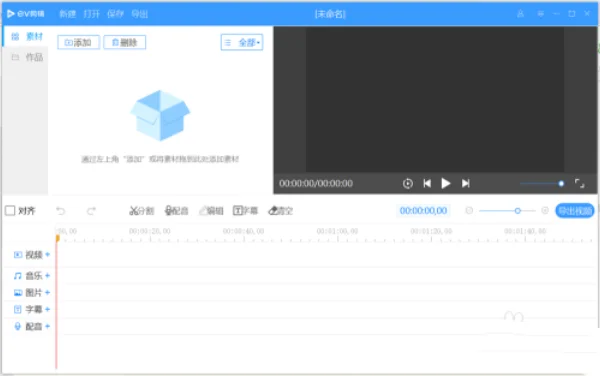
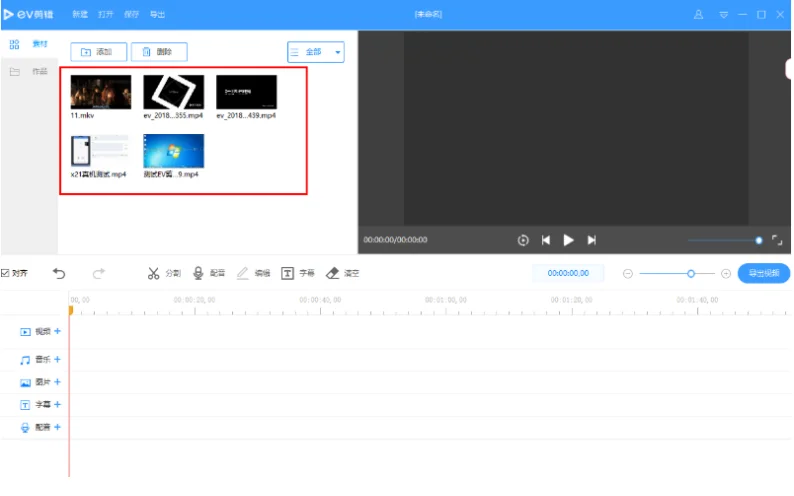
2、点击“添加”按钮,把已准备好的视频素材全部导入。
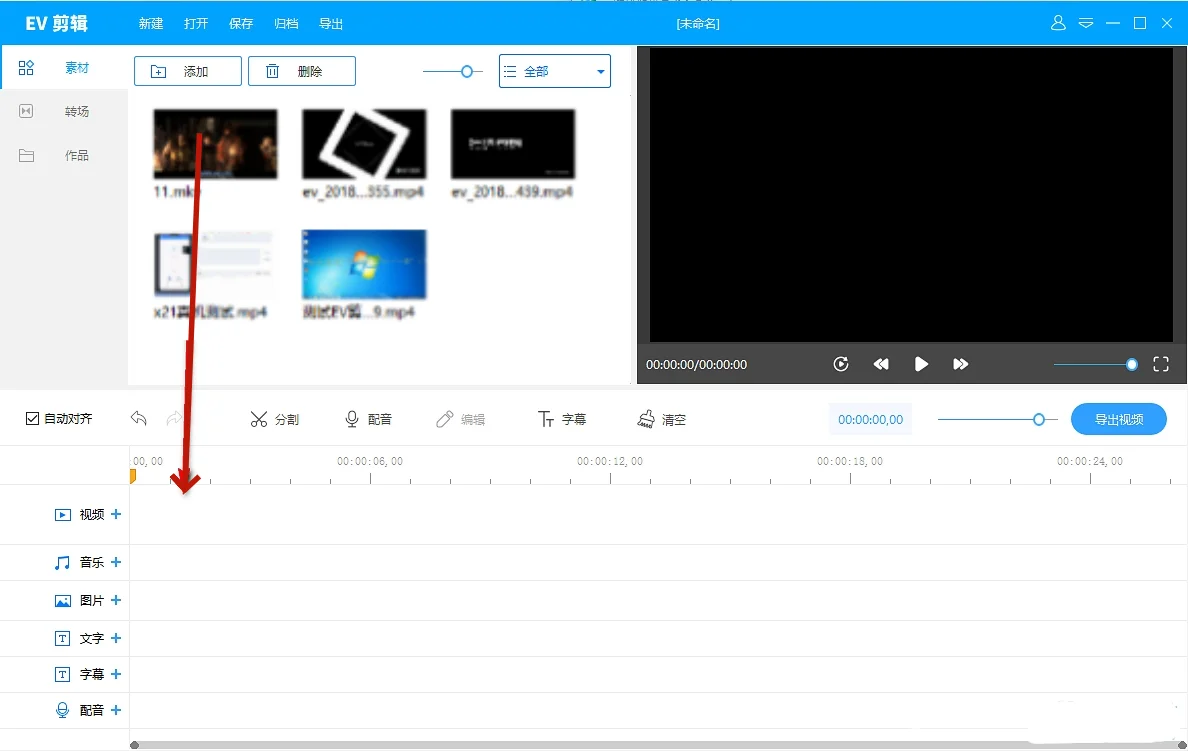
3、素材导入完成后,将它拖入下方的视频轨道。
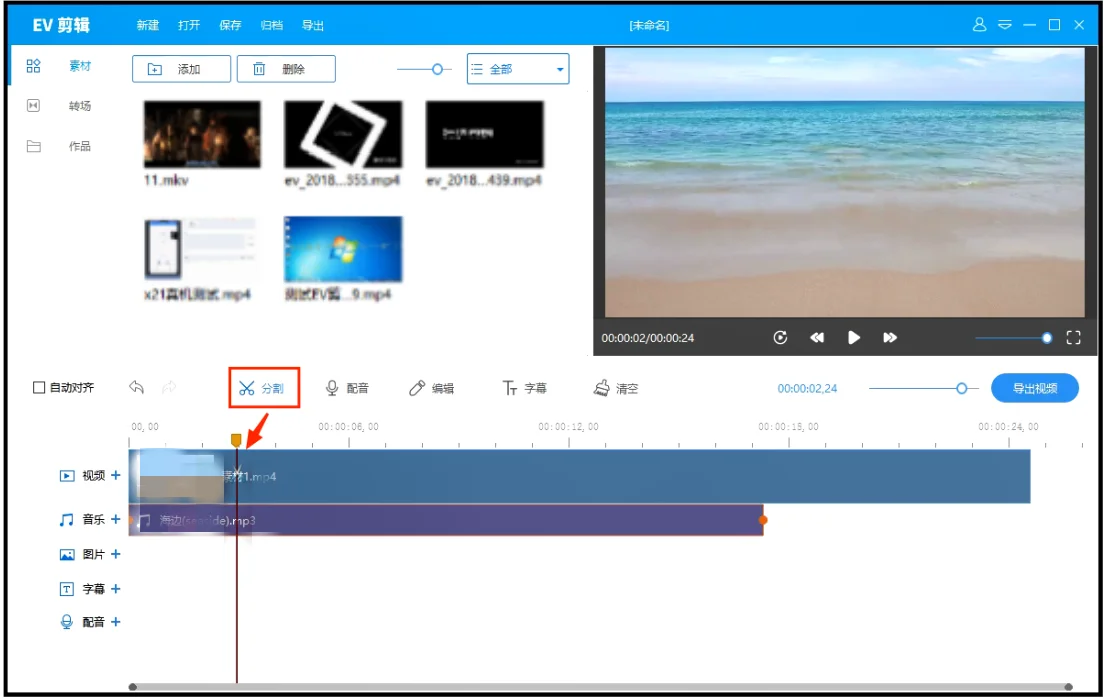
4、点击“分割”,轨道上会出现剪刀形状。
这时按下左键即可实现分割。操作方式类似使用剪刀:在视频播放过程中按下空格键可定格在某一帧,此时点击左键,整段视频便会被切成两部分;重复该操作,就能把视频分成三部分、四部分等。
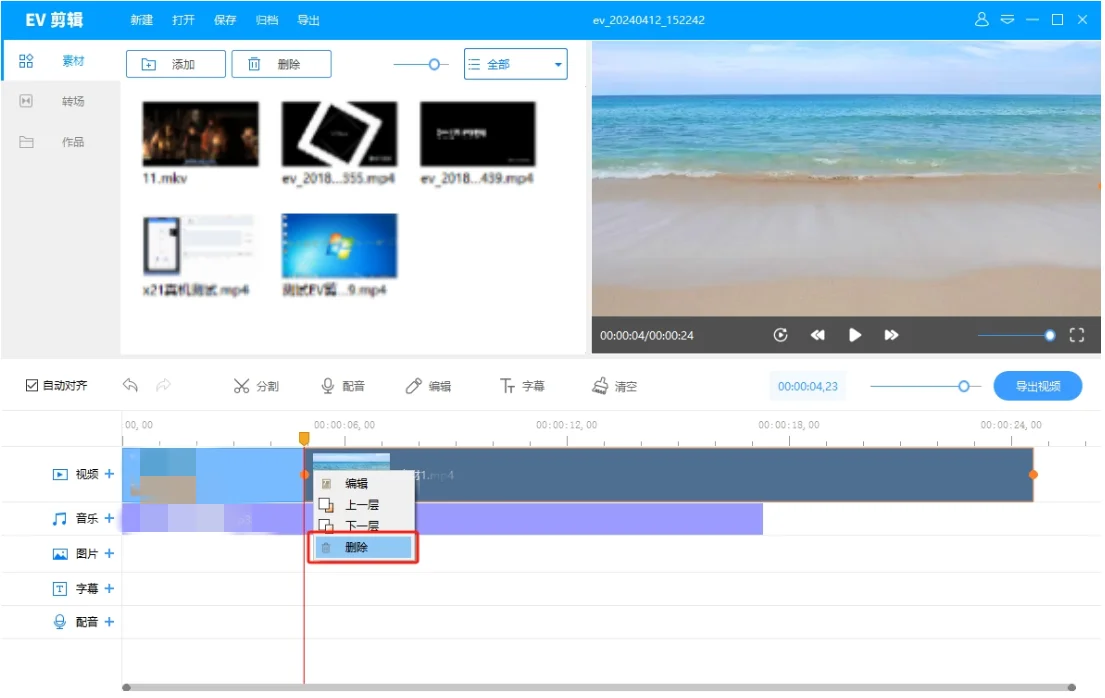
5、使用“分割”工具后,一段视频已经成功切分为几部分。对于不需要的部分,先将其选中,再点击鼠标右键并选择“删除”,即可删掉不需要的部分。
6、此外,还可将视频依次拖入轨道,直到视频轨道不再存在空隙,此时便完成覆盖。接着进行播放预览,确认没有问题后点击导出视频。
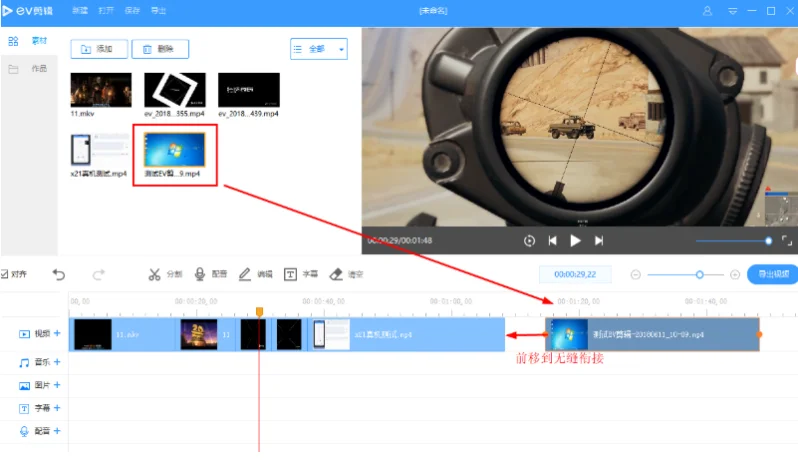
通过上述EV剪辑覆盖视频的操作方法,可以替换视频中的某一段内容,而不会影响其他部分。用户能够按需随时更换或调整视频片段,从而有效提升剪辑效率与视频质量。
评论 0