
在数据处理、分析和存储方面,excel 是一种电子表格软件。若需要标明文档状态,可通过 excel 水印显示“草稿”“机密”等内容,从而使信息传递更准确、更保密;水印的样式、位置和透明度可由用户自行设置,既不会妨碍数据阅读,又能有效传达重要信息。

excel 加水印的具体操作步骤如下:
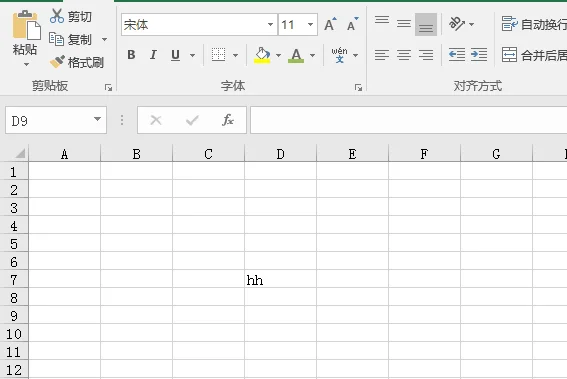
1、启动excel:先运行excel程序,为后续操作做好准备。
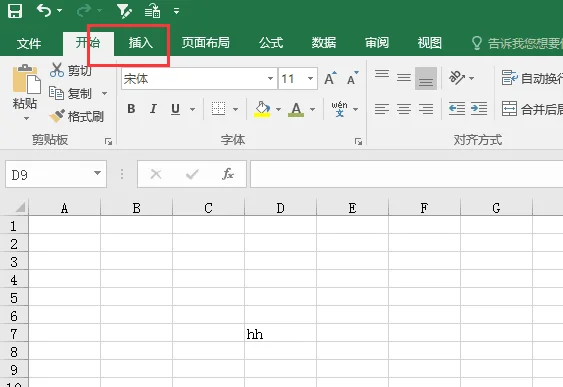
2、选择“插入”选项卡:在表格顶部找到并点击“插入”选项卡。
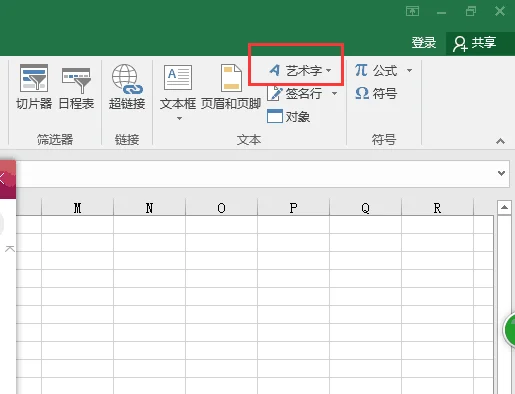
3、选用“艺术字”:在工具栏中点击“艺术字”按钮。
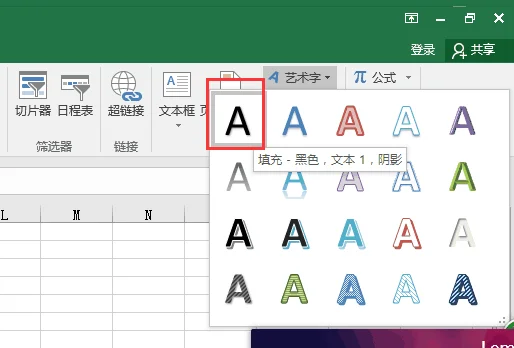
4、确定艺术字样式:完成艺术字插入后,选定第一个样式。
5、填写水印文字:在随后弹出的文本框中输入需要作为水印的内容。

6、摆放艺术字并预览:把艺术字拖到表格中合适的位置,然后通过“打印预览”检查显示效果。
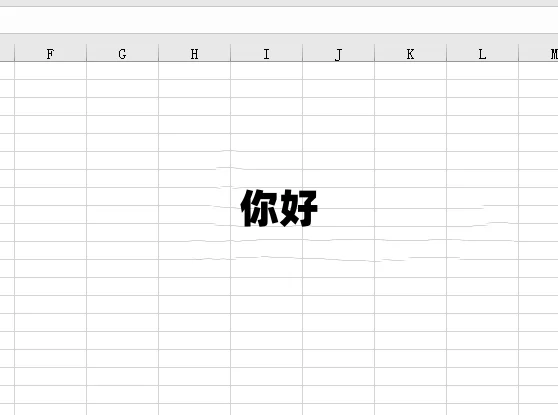
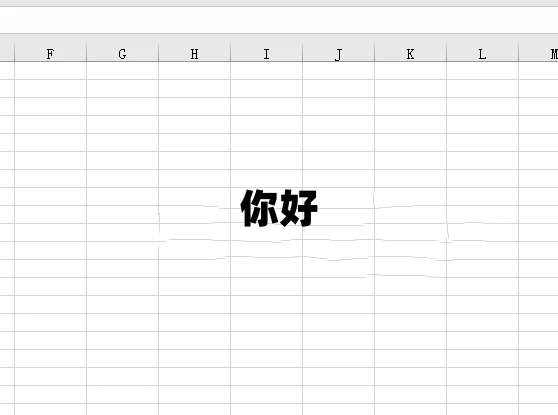
7、处理透明度问题:若艺术字颜色太深并遮住表格内容,就需要调整透明度。
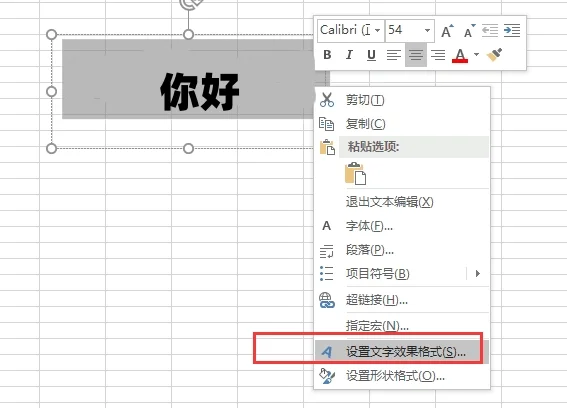
8、打开文字效果格式设置:右键单击艺术字,在菜单中选择“设置文字效果格式”。
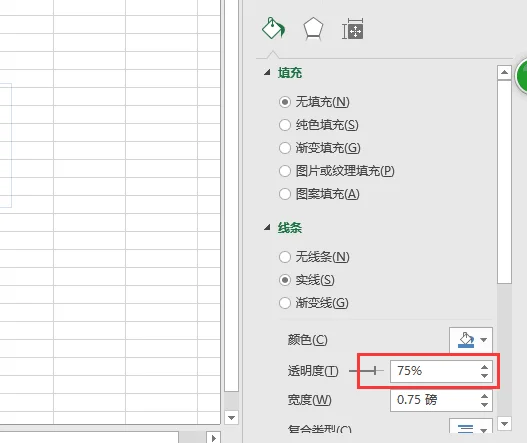
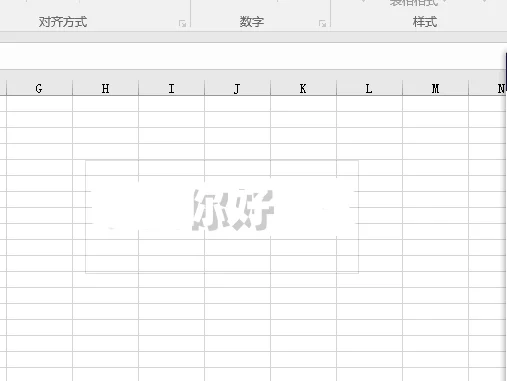
9、设置透明度:在右侧设置栏内,把文本填充透明度调整到 75%。
10、确认最终效果:完成调整后,文字透明度较合适,表格内容能够清楚显示。
利用 excel 的水印功能,用户能在电子表格中加入自定义的文字水印或图片水印,从而有效保护文档内容,避免未经授权的使用;水印中还可加入版权信息、公司标志或“机密”等字样,以保障文档的合法性和安全性。
评论 0