
Excel 属于电子表格软件,可用于数据的处理、分析与存储。通过其超链接设置功能,用户不仅能自定义链接显示的文本和图标,还能在工作表中创建指向其他文件、网页或工作表位置的链接;这样一来,数据导航会更加方便,相关资源或信息也能被迅速访问。

Excel 超链接的设置步骤如下:
1、打开工作表格:启动 Excel 文件后,将需要设置超链接的单元格选中。
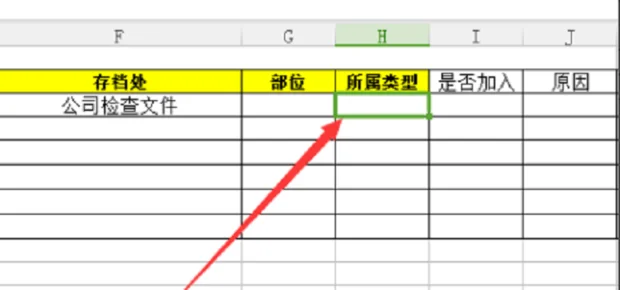
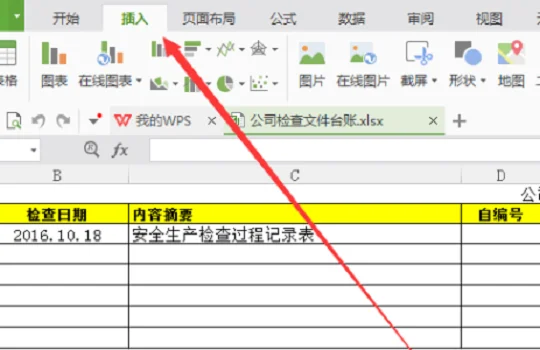
2、点击插入菜单:在菜单栏中定位并选择“插入”项。
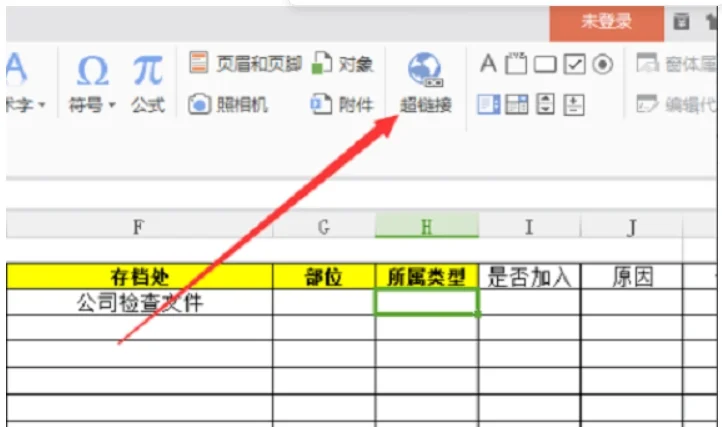
3、选择超链接:界面右上角有“超链接”按钮,找到后单击。
4、选择文件夹:随后会弹出对话框,在其中点选要插入内容所属的文件夹。
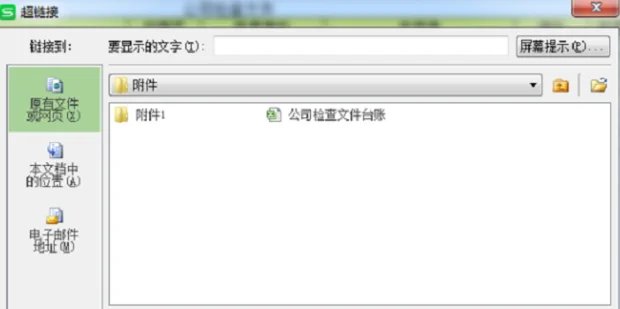
5、插入文件:先选中目标文件,再按“确定”按钮。
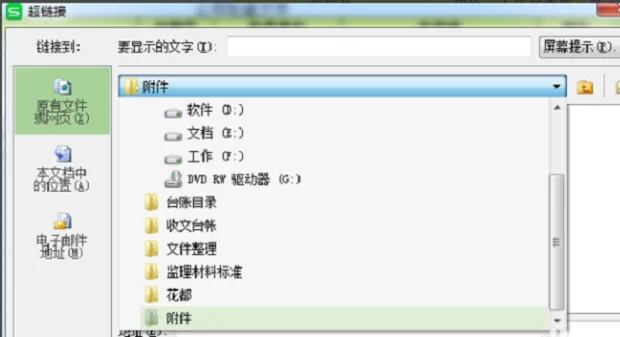
6、完成添加:待超链接添加成功,单击它便能打开相应目标文件。
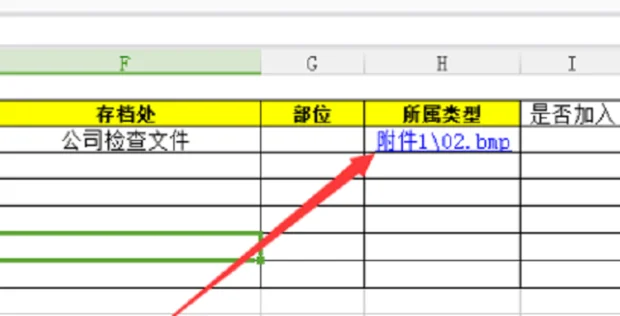
利用 Excel 超链接设置,用户可以把工作表里的文本或图形链接到外部资源或内部位置,让数据的交互性与可访问性更强;此外,该功能还能服务于动态报告或演示文稿的制作,强化电子表格的专业性与功能性,并帮助用户在不同数据源之间轻松导航,减少查找耗时,提升工作效率。
评论 0